Посібник із відновлення розділів
Як відновити нерозподілений розділ без перезапису даних
Останнє оновлення: November 21, 2026
«Нерозподілений» — це стан розмітки диска в Windows. Він вказує, що поточна розмітка не прив’язує цей діапазон секторів до визнаного запису розділу. Це не доводить, що ця область порожня, неушкоджена або підлягає відновленню. Припиніть запис на фізичний пристрій, а потім дійте в безпечному порядку: збережіть джерело, діагностуйте стан, створіть образ, якщо це доцільно, скануйте без запису, відновлюйте файли на інший фізичний пристрій, перевірте їх, і лише потім розглядайте можливість ремонту або повторного використання.
Відновлення файлів, виявлення зниклого розділу, відновлення запису про розділ та повернення простору до робочого стану — це чотири різні завдання. Якщо розглядати їх як одну операцію, це найчастіша причина, через яку ситуація стає незворотною.
Припиніть роботу, якщо пристрій клацає, скрипить, неодноразово розкручується, перегрівається, відключається, визначається з перебоями, повідомляє про неправдоподібну ємність або видає повторювані помилки читання. Ці симптоми можуть вказувати на фізичну або електричну несправність. Повторні сканування та цикли ввімкнення/вимкнення живлення можуть збільшити навантаження на пристрій.
Почніть звідси: захистіть джерело та підготуйтеся до відновлення
Усе, що наведено нижче, залежить від однієї умови: жодних нових записів не надходить на уражене фізичне пристрої, доки необхідні дані не будуть відновлені та перевірені. Виконайте цю підготовку перед діагностикою, перед порівнянням причин та перед оцінкою будь-якого програмного забезпечення.
Припиніть дії, що призводять до запису на пристрій:
- завантаження, інсталяції та оновлення програм, які можуть стосуватися ураженого диска;
- копіювання файлів на пристрій або на будь-який інший розділ на тому самому фізичному диску;
- завдання резервного копіювання, синхронізації, індексації та антивірусного сканування, що передбачають сканування та запис;
- дискові утиліти, які відновлюють, ініціалізують, конвертують або перезаписують метадані структури;
- повторне перезавантаження комп’ютера в надії, що Windows виправить структуру.
Підготуйтеся перед діагностикою:
- інший фізичний пристрій із достатньою кількістю вільного місця для відновлених файлів та, якщо це доцільно, для повного образу джерела;
- запишіть модель пристрою, ємність, номер диска в розділі «Управління дисками», тип підключення, порядок розділів, приблизні розміри та подію, що передувала виникненню проблеми;
- Знімок початкового стану «Управління дисками», зроблений без розкриття серійних номерів або шляхів до особистих файлів;
- паролі шифрування, ключі відновлення та будь-які облікові дані, необхідні для подальшого розблокування тома.
Інший розділ на тому самому фізичному диску не є безпечним місцем призначення. Windows відображає його як окрему літеру диска, але записи потрапляють на той самий фізичний носій, у діапазони секторів, які програмне забезпечення для відновлення може ще потребувати прочитати. Межа розділу — це умовна схема розміщення, а не бар’єр для запису.
Якщо нерозподілена область знаходиться на системному диску Windows, мінімізуйте використання цього комп’ютера. Кожна сесія записує журнали, оновлення, тимчасові файли та дані файлу підкачки. По можливості вимкніть систему та підключіть диск до іншого комп’ютера як додатковий пристрій, або попросіть кваліфікованого технічного спеціаліста зробити це.
Припиніть роботу, якщо пристрій виявляє ознаки апаратної нестабільності
Програмне забезпечення не може виправити фізичну або електричну несправність. Якщо спостерігаються наведені нижче симптоми, припиніть роботу та зверніться за професійною оцінкою, замість того щоб продовжувати.
- клацання, скрегіт або повторне розкручування та зупинка;
- перегрів, який відчутний на дотик або про який повідомляє система;
- повторні роз'єднання або виявлення, яке з'являється та зникає між сеансами;
- заявлена ємність, яка змінюється або не відповідає ємності пристрою;
- значне уповільнення роботи, зависання системи або сканування, яке зупиняється в одній і тій самій області;
- повторні помилки читання, кількість яких зростає у міру продовження роботи.
Повторні сканування, повторні підключення та цикли вимкнення та увімкнення живлення можуть збільшити навантаження на нестабільний пристрій. Створення образу є умовним і не є автоматично безпечним: створення образу все одно вимагає зчитування кожного сектора джерела, а це саме те, чого несправний пристрій терпить найменше.
Що означає «нерозподілений простір» у Windows
Windows повідомляє про діапазон секторів як «Нерозподілений», коли поточна структура диска не прив’язує цей діапазон до розпізнаного запису розділу. Звіт описує структуру, а не вміст. Справді невикористана область та область, для якої відсутній запис розділу, можуть виглядати однаково в «Управлінні дисками».
Етикетка не доводить, чи вміст, що за нею стоїть, відсутній, цілісний, перезаписаний, зашифрований, обрізаний чи фізично читабельний. Щоб це встановити, потрібно прочитати саму область, а не її опис.
П’ять термінів, які часто об’єднують в один:
- 01Фізичний диск
- саме апаратне пристрої, зазначені в розділі «Управління дисками» як «Диск 0», «Диск 1» тощо. Це той пристрій, який виходить з ладу, відключається та з якого створюється образ
- 02Розділ
- запис у структурі диска, який резервує діапазон секторів для використання. Якщо цей запис відсутній, діапазон позначається як «Нерозподілений»
- 03Том
- — це придатна для використання область пам’яті, створена на розділі, з файловою системою та розміром, який Windows може змонтувати
- 04Файлова система
- структури, що фіксують розташування файлів і папок усередині тома, такі як NTFS, FAT32 або exFAT
- 05Літера диска
- завдання, яке робить змонтований том видимим у Провіднику файлів. Його відсутність є проблемою з монтуванням, а не доказом того, що дані втрачено
Нерозподілений простір не є тим самим, що й ці суміжні стани:
- RAW — запис про розділ існує, але Windows не може ідентифікувати на ньому файлову систему, яку можна підключити;
- Працездатний без літери диска — том розпізнається і підключається, але йому не присвоєно літери;
- В автономному режимі — диск розпізнається, але навмисно не підключається до мережі через політику, конфлікт сигнатур або стан з’єднання;
- Не ініціалізовано — Windows не знаходить на диску придатної схеми розділення і пропонує створити її.
Якщо розглядати ці чотири терміни як синоніми поняття «нерозподілений простір», це призведе до неправильного першого кроку, а кілька з цих дій передбачають запис на джерело.
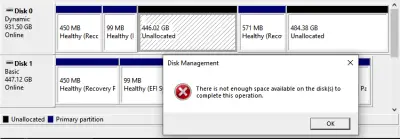
Діагностуйте стан диска перед вибором способу відновлення
Перш ніж приймати будь-які рекомендації, включаючи ті, що наведені в цьому посібнику, визначте, що саме ви бачите. Один і той самий екран «Управління дисками» може відображати кілька різних проблем, які вимагають різних безпечних дій.
Перевірте управління дисками без внесення змін
Відкрийте «Управління дисками» у режимі «тільки для читання»: перегляньте, запишіть дані та закрийте. Не погоджуйтеся на жодні запити, що змінюють структуру.
- Перед тим, як робити будь-які висновки, порівняйте фізичний пристрій за моделлю, ємністю, номером диска та типом підключення;
- зафіксуйте, чи весь диск є нерозподіленим, чи лише одна його область;
- запишіть порядок розділів, їхні розміри, мітки, файлові системи та точний текст статусу, який відображає Windows;
- порівняйте приблизний розмір і положення області з тим, що ви пам’ятаєте, розглядаючи близьку збіжність як гіпотезу, а не доказ;
- скасуйте запит на ініціалізацію, якщо диск раніше містив дані або його історія є невідомою;
- Не торкайтеся жодної дії контекстного меню, яка створює, видаляє, розширює, конвертує або форматує.
Зіставте спостережуваний стан із найбезпечнішим наступним кроком
Знайдіть рядок, який відповідає вашим спостереженням. Кожен стан передбачає свій наступний крок та власний перелік дій, яких слід уникати; формулювання стану має більше значення, ніж тип пристрою.
Підтверджена нова або навмисно порожня область
- На що це може вказувати
- У цій області не очікується наявності попередніх даних
- Найбезпечніший наступний крок
- Перевірте ідентифікацію та історію пристрою перед будь-яким подальшим виділенням простору
- Дії, яких слід уникати
- Припустимо, що невідомий диск порожній, оскільки ця область виглядає вільною
Очікуваний розділ замінено на нерозподілений простір
- На що це може вказувати
- Відсутній або видалений запис про розділ, перервана зміна структури або пошкодження метаданих
- Найбезпечніший наступний крок
- Збережіть джерело, а потім виконайте неруйнівне виявлення розділів або сканування файлів
- Дії, яких слід уникати
- Ініціалізація, форматування, розширення сусіднього сектора в цю область або запис запису про розділ назад
Визнаний RAW-том або недоступний том
- На що це може вказувати
- Розділ існує, але його файлова система не розпізнається
- Найбезпечніший наступний крок
- Дотримуйтесь RAW або недоступний розділ замість цього
- Дії, яких слід уникати
- Розгляд RAW-тома як звичайного нерозподіленого простору
Справний том без літери диска
- На що це може вказувати
- Проблема з монтуванням або присвоєнням літери, а не з нерозподіленим простором
- Найбезпечніший наступний крок
- Перевірте стан тома та файлової системи, перш ніж щось змінювати
- Дії, яких слід уникати
- Запуск програмного забезпечення для відновлення лише через відсутність літери диска
Диск у автономному режимі, невідомий або неініціалізований
- На що це може вказувати
- Проблема з політикою, метаданими, з’єднанням, контролером або розміткою
- Найбезпечніший наступний крок
- Визначте історію диска та перевірте шлях до апаратного забезпечення перед будь-якими діями щодо розмітки
- Дії, яких слід уникати
- Автоматичне підтвердження запиту на ініціалізацію
Відома подія форматування
- На що це може вказувати
- Структури файлової системи були замінені операцією форматування
- Найбезпечніший наступний крок
- Дотримуйтесь алгоритму роботи з відформатованими розділами, який безпосередньо враховує замінені структури
- Дії, яких слід уникати
- Опис відомого формату як просто «нерозподіленого простору»
RAID, динамічний диск або елемент системи «Простори зберігання»
- На що це може вказувати
- Для складання цієї структури потрібно кілька елементів або обробка з урахуванням структури
- Найбезпечніший наступний крок
- Збережіть кожен елемент і використовуйте оцінку з урахуванням розмітки, наприклад DiskInternals RAID Recovery для масивів
- Дії, яких слід уникати
- Сканування одного елемента так, ніби це звичайний автономний диск
Шифрування присутнє
- На що це може вказувати
- Для читання вмісту може знадобитися правильний ключ або інформація для відновлення
- Найбезпечніший наступний крок
- Збережіть облікові дані та визначте контекст шифрування перед скануванням
- Дії, яких слід уникати
- Розгляд зашифрованого вмісту як пошкодження файлової системи
Нестабільне або нестабільно виявлене обладнання
- На що це може вказувати
- Можлива фізична або електрична несправність, незалежно від того, що показує схема розміщення
- Найбезпечніший наступний крок
- Припиніть роботу та зверніться до фахівців для проведення професійної оцінки
- Дії, яких слід уникати
- Повторні сканування, повторні підключення та цикли вимкнення-увімкнення живлення в надії, що пристрій стабілізується
Жоден із цих рядків не є діагнозом. Кожен із них — це початкова класифікація, яка вказує, які докази слід зібрати далі та які дії можуть знищити ці докази.
Виберіть «Пряме сканування», «Створення образу» або «Професійна оцінка»
Друге рішення стосується того, як зчитувати джерело, а не того, що воно показує. Ці три шляхи мають різні умови придатності.
| Шлях | Можливе у випадках, коли | Перегляньте рішення або зупиніться, коли |
|---|---|---|
| Пряме сканування джерела | Пристрій є стабільним і стабільно розпізнається, заявлена ємність відповідає апаратному забезпеченню, ризик зчитування є низьким, а режим сканування перевірено на відсутність запису на джерело | З’являються помилки читання, сканування зупиняється в одній і тій самій області або знадобляться повторні проходи |
| Спочатку створіть образ, а потім скануйте його | Джерело є читабельним і стабільним, дані мають важливе значення, передбачається повторний аналіз, а також доступне окреме місце призначення з достатньою ємністю | Пристрій уже нестабільний, є невідповідності в обсязі, або сам процес створення образу призводить до зростання кількості помилок |
| Професійна оцінка | Наявність нестабільності або фізичного пошкодження, дані є незамінними, невідома схема розміщення дисків, шифрування не розшифровано або є розбіжності у даних про ємність | Не застосовується — це шлях ескалації, коли інші два є небезпечними |
Відсутність помилок у звіті SMART не є доказом справності пристрою, а створення образу не є абсолютно безпечним у всіх випадках. Обидва ці фактори є підставами для прийняття рішення, а не дозволом на продовження роботи.
Чому розділ може відображатися як нерозподілений
Причини поділяються на групи, і кожна група залишає різні сліди. Не робіть висновків щодо причини, спираючись лише на мітку «Управління дисками»; шукайте підтверджуючі докази поруч із нею.
- Видалення або відсутність запису про розділ
- Підтверджено нещодавньою дією з розділення, сеансом управління дисками, інсталятором, який пропонував керувати розділами, або ділянкою, розмір і розташування якої відповідають попередньому тому
- Перервана операція розмітки
- Підтверджується завданнями зміни розміру, клонування, конвертації, інсталяції або розділення, які були передчасно зупинені, зазнали збою живлення або повідомили про помилку до завершення
- Пошкодження метаданих розмітки
- Підтверджено збою програмного забезпечення, несподіваним вимкненням, небезпечним від’єднанням або проблемою з контролером чи кабелем, що сталася приблизно в той час, коли ця область зникла
- Непідтримувана або неповністю зібрана багатодискова конфігурація
- Підтверджено масивом RAID, набором динамічних дисків або пулом «Простори зберігання», члени яких не всі присутні, або диском, який було вилучено з його оригінального контролера чи корпусу
- Шифрування або перетворення контролера
- Підтверджено за допомогою використовуваного засобу шифрування, корпусу з апаратним шифруванням, самошифрувального накопичувача або адаптера, який представляє сектори інакше, ніж оригінальний хост
- Фізична нестабільність зчитування
- Підтверджується клацанням, роз’єднаннями, переривчастим виявленням, зростанням кількості помилок читання або ємністю, яка є неправдоподібною для даного пристрою
- Дійсно невикористана область
- Підтверджується новим пристроєм, задокументованою схемою розміщення, в якій навмисно залишено вільний простір, або історією придбання та налаштування, що враховує цю область
Одночасно може бути кілька причин. Коли докази вказують у двох напрямках, слід розглядати найбільш руйнівну інтерпретацію як робочу гіпотезу та відповідно зберегти джерело.
Виберіть результат відновлення, який вам насправді потрібен
Перш ніж розпочинати, вирішіть, яку з цих чотирьох цілей ви прагнете досягти. Вони мають різні попередні умови та різні ризики, а знаходження файлів не доводить, що оригінальний розділ можна відновити.
Відновлення файлів на інший фізичний пристрій
- Мета
- Отримайте придатну для використання копію необхідних даних, незалежну від початкової структури
- Необхідні умови
- Стабільне джерело або дійсний образ, а також окремий пристрій призначення з достатнім вільним простором
- Ризик запису на джерело
- Низький, за умови, що режим сканування не здійснює запису і нічого не зберігається назад на джерело
- Можливі обмеження
- Оригінальні імена файлів, структура папок, часові мітки та повнота даних можуть бути частково або повністю недоступними
- Перевірка
- Відкрийте типові файли за допомогою реальних програм і перевірте їхній вміст, розмір та дати
Виявлення ймовірного зниклого розділу
- Мета
- Визначте межі потенційних розділів та ідентифікацію файлової системи, не записуючи нічого на джерело
- Необхідні умови
- Режим виявлення, який повідомляє про можливі варіанти, а не застосовує їх, та відомі факти про попередню структуру
- Ризик запису на джерело
- Низький, поки результат залишається віртуальним; ризик виникає, коли кандидат записується назад
- Можливі обмеження
- Старі, дубльовані або перекриваючіся кандидати — це звичайне явище, і жоден із них не є самоперевіреним
- Перевірка
- Порівняйте розмір, розташування, файлову систему, мітку та дерево папок із відомими даними
Відновлення запису про розділ
- Мета
- Поверніть том до стану, придатного для монтування, у вихідній структурі
- Необхідні умови
- Необхідні файли вже відновлено та перевірено, висока впевненість щодо меж, а також перевірка фахівцем у разі будь-яких неоднозначностей
- Ризик запису на джерело
- Високий — при цьому метадані розмітки записуються на джерело
- Можливі обмеження
- Неправильний запис може приховати дійсні томи та ускладнити будь-які подальші спроби відновлення
- Перевірка
- Поведінка підключення, цілісність файлової системи та збереження читабельності сусідніх томів
Виділіть простір для майбутнього використання
- Мета
- Зробіть цю область придатною для нових даних
- Необхідні умови
- Підтвердження відсутності необхідних даних, а також перевірені записи відновлення
- Ризик запису на джерело
- Високий та навмисний — нові структури записуються поверх цієї області
- Можливі обмеження
- Це не є дією з відновлення даних і виключає більшість інших можливих варіантів відновлення
- Перевірка
- Новий том підключається, показує очікувану ємність і успішно проходить тест на запис та читання
Порядок має значення. Результати 3 і 4 є обґрунтованими лише після того, як результат 1 було завершено та незалежно перевірено.
Як безпечно відновити дані з нерозподіленого простору
Це основна процедура відновлення даних із нерозподіленого простору, коли проблема має логічний характер, а пристрій працює стабільно. Спочатку виконайте підготовчі дії; ці кроки передбачають, що на джерело не надходять дані для запису.
Створення образу, коли необхідне збереження джерела
Образ — це копія джерела на рівні секторів, що зберігається на іншому пристрої. Сканування образу замість оригіналу зменшує кількість повторних зчитувань з апаратного забезпечення, яке, можливо, не вдасться прочитати двічі, а також дозволяє повторювати аналіз, не торкаючись джерела знову.
Створіть образ у таких випадках:
- дані настільки важливі, що повинна залишатися можливість повторної спроби;
- ви плануєте виконати більше ніж одне сканування, використовувати кілька режимів або провести кілька порівнянь;
- джерело зараз читається стабільно, але не можна припускати, що так буде й надалі;
- є окремий фізичний пристрій, ємність якого достатня для збереження повного образу.
Перед початком роботи чітко підтвердьте обидві ідентичності: джерело за моделлю, ємністю та номером диска, а місце призначення — як окремий фізичний пристрій із достатньою кількістю вільного простору. Запис образу на неправильний носій є операцією, що призводить до втрати даних.
Припиніть створення образу та переоцініть ситуацію, якщо кількість помилок зростає, пристрій від’єднується під час копіювання, пропускна здатність різко падає або змінюється заявлена ємність. Створення образу передбачає зчитування кожного сектора, тому нестабільний пристрій піддається навантаженню під час цього процесу, а не захищається ним.
Виявлення розділів або сканування файлів без запису на джерело
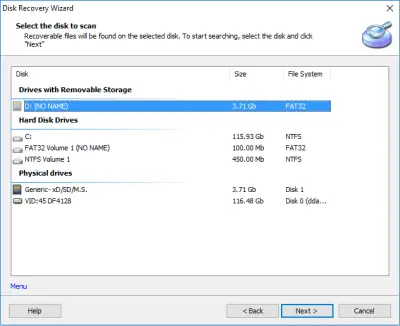
Ретельно вибирайте джерело. Перевіряйте обраний диск або образ за моделлю та ємністю, а не за літерою диска, оскільки уражена область не має літери для вибору.
Три різні операції часто описують одним і тим самим словом:
- виявлення розділів шукає сліди колишніх меж розділів та ідентифікаційні ознаки файлової системи;
- сканування файлової системи зчитує впізнавані структури файлової системи для відновлення дерева папок;
- відновлення даних із необроблених файлів ігнорує структуру та розпізнає файли за їхніми внутрішніми сигнатурами, зазвичай без оригінальних імен або папок.
Використовуйте лише ті режими сканування, які, як ви переконалися, не змінюють джерело, і зберігайте результат у віртуальному вигляді, доки не оціните його. Процес виявлення часто повертає кілька варіантів — старі схеми розміщення, дублікати та діапазони, що перекриваються — і їхня наявність у списку не є доказом того, що будь-який із них є правильним.
Як тільки ситуація виглядає логічною, а пристрій є стабільним, DiskInternals Partition Recovery — це один із варіантів для виявлення розділів та сканування файлів у Windows. Безкоштовну пробну версію можна завантажити зі сторінки продукту, а для збереження відновлених файлів може знадобитися ліцензія — переконайтеся, що ви ознайомилися з поточними умовами використання, перш ніж покладатися на них.
Перегляд результатів та перевірка їх правдоподібності
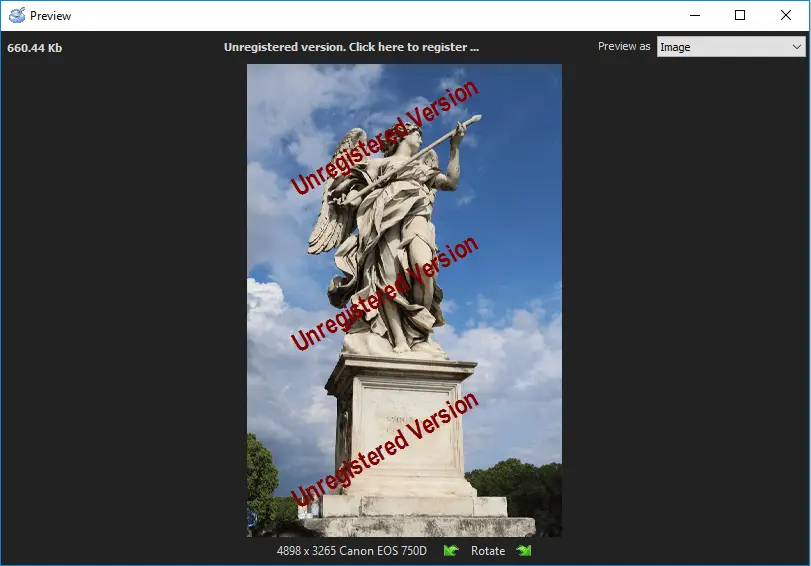
Перегляньте типові файли різних типів, для яких підтримується попередній перегляд: документ, фотографію, відео та щось із папки, яка вас найбільше цікавить. Кандидат, для якого попередній перегляд неможливий, не обов’язково є неправильним, але кандидат, для якого попередній перегляд показує змістовний вміст, є значно надійнішим.
Порівняйте кожного кандидата з тим, що вам уже відомо:
- приблизний розмір та положення відносно схеми, яку ви записали раніше;
- тип файлової системи та мітку тома, якщо вони вказані;
- форма дерева папок — назви папок верхнього рівня, які ви впізнаєте, мають більшу вагу, ніж кількість файлів;
- мітки часу, які припадають на ймовірний діапазон, а не на стандартні значення епохи.
Один успішний попередній перегляд не є доказом повної цілісності. Розглядайте перекриваючіся кандидати, неправдоподібні дати, дерева папок, у яких змішано не пов’язаний між собою вміст, та поширені помилки попереднього перегляду як підстави для подальшого аналізу, а не як шум, який можна просто пропустити.
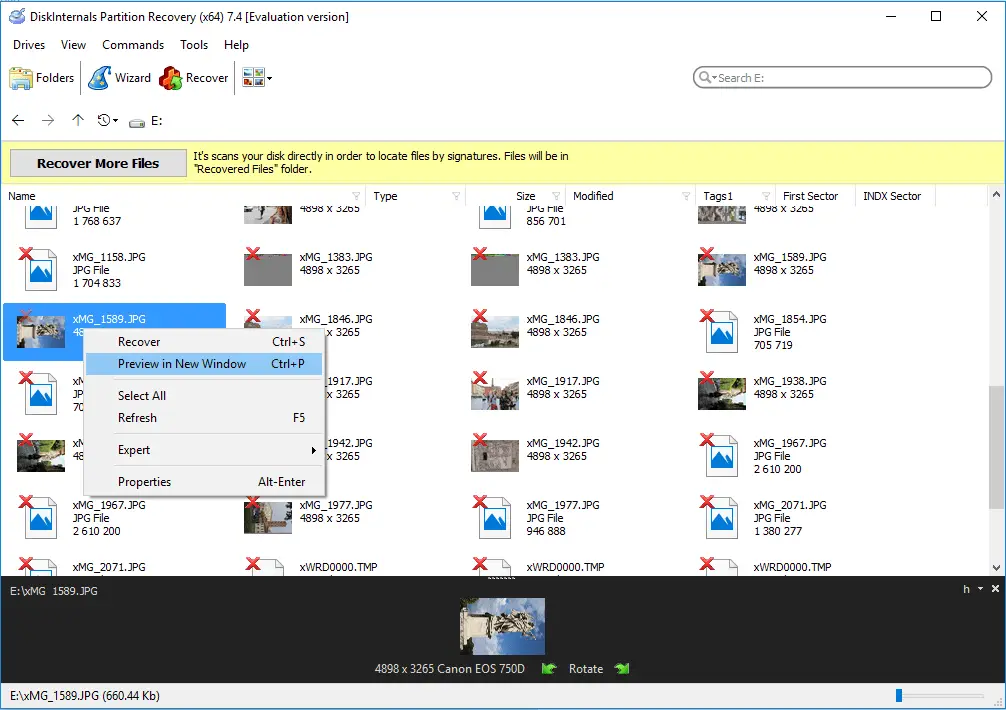
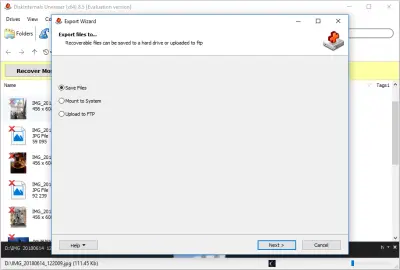
Відновлення вибраних файлів на інший фізичний пристрій
Перш ніж щось зберігати, ще раз переконайтеся, що місцем призначення є інший фізичний пристрій — не інший розділ, не підключена папка, яка веде до того самого диска, і не віртуальний диск, що зберігається на джерелі.
Якщо стабільність джерела, час або ємність місця призначення обмежені, виконуйте відновлення в порядку пріоритетності:
- спочатку незамінні матеріали — документи, фотографії та записи, яких більше ніде немає;
- дані, відтворення яких було б надто витратним;
- то все, що можна завантажити, перевстановити або відтворити пізніше.
Не змінюйте джерело або образ до завершення перевірки. Завершена операція копіювання повідомляє про те, що байти були записані, а не про те, що файли придатні для використання.
Перевірте відновлені файли перед зміною налаштувань диска
Перевірка — це окремий крок, який виконується перед будь-якими змінами на диску:
- відкривайте типові файли за допомогою програм, які зазвичай їх обробляють, а не за допомогою панелі попереднього перегляду;
- перевірити очікуваний вміст, розміри файлів, значущі дати та те, чи містять папки те, що повинні;
- порівнюйте контрольні суми, якщо є надійний оригінал або попередня резервна копія;
- незалежно перевіряйте критично важливі файли та зберігайте їх у кількох копіях;
- зафіксуйте те, що відсутнє, пошкоджене, не має імені або відновлено лише частково.
Вибіркова перевірка зразка не доводить, що кожен неперевірений файл є цілим. Розглядайте запис про невдачі як частину результату: саме він вказує, чи варто проводити повторну спробу з образу перед заміною диска.

Визначте, чи виправдане відновлення розділу
Відновлення записує запис про розділ на джерело. Це зміна структури, а не крок відновлення, і вона виправдана лише тоді, коли виконуються всі наведені нижче умови.
- важливі файли вже відновлено та незалежно перевірено;
- якщо є висока впевненість щодо меж та ідентичності файлової системи потенційного джерела;
- жодний інший кандидат не перекриває той самий діапазон;
- диск має просту однодискову структуру без невирішеного шифрування.
Неправильний запис може приховати дійсні томи, порушити вирівнювання файлової системи та ускладнити кожну подальшу спробу відновлення. Неоднозначні кандидати, зашифровані томи, діапазони, що перекриваються, та багатодискові схеми слід доручати фахівцю. Цей посібник не містить процедури запису з відстрочкою, оскільки відновлення не є рутинною операцією, а саме загальні інструкції є джерелом більшості уникнутих пошкоджень.
Усунення неповних або суперечливих результатів
Неповні результати є нормальним явищем, і більшість із них вказують на конкретну наступну перевірку, а не на збій. Правила підготовки залишаються чинними протягом усього процесу: заборонено записувати дані на джерело та зберігати їх на ураженому пристрої.
| Симптом | Що це може означати | Наступна перевірка |
|---|---|---|
| Не знайдено жодного ймовірного кандидата на розділ | Було скановано неправильне джерело, режим сканування був занадто поверхневим або структури зникли | Ще раз перевірте фізичний пристрій та його ємність, а потім порівняйте результати сканування в режимі глибокого сканування з результатами сканування за сигнатурами файлів |
| Файли знаходяться без оригінальних імен або папок | Структури файлової системи недоступні, тому результати отримуються за допомогою відновлення даних на основі сигнатур | Сортуйте за типом і датою, спочатку відновлюйте найважливіші матеріали та змиріться з тим, що імена файлів, можливо, не вдасться відновити |
| Кандидати повідомляють про суперечливі межі | На диску існувало кілька схем розміщення, або об’єкт, що розглядається, є залишком старішої схеми | Порівнюйте кожного кандидата із записаними розміром, позицією та міткою, перш ніж довіряти будь-якому з них |
| Попередній перегляд не працює для більшості файлів | Вміст може бути перезаписаний, зашифрований або прочитаний з неправильного зміщення | Перевірте файли різних типів і розмірів, а потім ще раз оцініть, чи є цей кандидат взагалі правильним |
| З’являються помилки читання або сканування зупиняється | Можлива фізична нестабільність або пошкоджена ділянка | Припиніть сканування, зафіксуйте симптоми та перегляньте доцільність створення образу або зверніться до фахівців |
| Було скановано неправильне джерело або неповну структуру | Вибір за літерою або міткою, або набір із декількох дисків із відсутніми елементами | Знову виберіть за моделлю та ємністю, а також зберіть або збережіть кожен елемент перед повторним скануванням |
| Шифрування не було виявлено перед скануванням | Зашифрований вміст може нагадувати пошкоджені або випадкові дані | Визначте контекст шифрування, знайдіть облікові дані та розблокуйте пристрій, перш ніж робити висновки |
| Докази вказують на те, що дані були перезаписані або обрізані | У цю область надійшли нові записи, було завершено форматування або виконано операції SSD TRIM та очищення сміття | Відновлюйте те, що можна перевірити, фіксуйте те, що перевірити неможливо, і припиняйте дії, які можуть призвести до подальшого перезапису даних |
Дії, що обмежують можливості відновлення
Саме ці операції найчастіше перетворюють випадок, що підлягає відновленню, на такий, що не підлягає відновленню.
- Ініціалізація диска
- Записує нову схему розділення та може замінити інформацію про структуру, яку використовував би процес виявлення
- Форматування
- Створює нові структури файлової системи над цією областю, що може змістити структури, які необхідно прочитати під час сканування
- Створення нового тому
- Записує запис про розділ та метадані файлової системи саме в той діапазон, що досліджується
- Розширення сусіднього тому
- Включає нерозподілений діапазон до іншого тому та записує на нього метадані про структуру та файлову систему
- Виконання
DiskPart clean - Видаляє інформацію про структуру з диска і не є діагностичною командою
- Перетворення диска
- Перезаписує схему розділення, зокрема між MBR і GPT, та змінює місця, де очікується наявність структур
- Повторне сканування на нестабільному пристрої
- Створює навантаження на читання, не додаючи доказів, і може призвести до втрати можливості читання з пристрою взагалі
- Збереження відновлених файлів на джерелі
- Запис нових даних у діапазони секторів, від яких все ще залежить відновлення
Зробіть простір доступним для використання лише після підтвердження успішності відновлення
Виділення простору є останнім кроком і має другорядне значення порівняно з усім вищезазначеним. Воно записує нові структури на цю область і не є дією з відновлення даних.
Продовжуйте лише тоді, коли виконано всі наведені нижче умови:
- необхідні файли відновлено та незалежно перевірено;
- правильний фізичний пристрій та межі області підтверджені;
- записи відновлення та будь-який образ джерела зберігаються, а не видаляються для звільнення місця;
- немає невирішених кандидатів, і жоден сусідній дійсний том не залишається під загрозою.
Створюйте новий том лише у перевіреному порожньому просторі
Створення тома записує запис про розділ та нову файлову систему в цей діапазон. Робіть це лише тоді, коли ви переконалися, що там не залишилося жодних необхідних даних, і лише на тому пристрої, який ви ідентифікували за моделлю та ємністю. Якщо залишаються будь-які сумніви щодо правильності вибору пристрою, збережіть образ і відкладіть рішення — ця область все одно залишиться на місці завтра, а докази не витримають форматування.
Розширюйте існуючий том лише тоді, коли це підтримується його структурою
Розширення розміщення записів та метаданих файлової системи на весь поглинений діапазон. Це діє лише для сумісного, перевіреного розміщення, зазвичай коли нерозподілена область межує з томом, а файлова система підтримує розширення. Не кожну нерозподілену область можна об’єднати з сусідньою, а спроба розширення на неправильному розміщенні призведе до запису саме в ту область, яка вам ще може знадобитися.
Поширені запитання
-
Строго кажучи, нерозподілений простір не є розділом. Windows використовує цей термін, щоб повідомити, що поточна структура диска не призначає жодного розпізнаваного запису розділу цьому діапазону секторів. Він описує структуру, а не вміст, і не може підтвердити, чи дані, що містяться в ньому, відсутні, цілі, перезаписані, зашифровані чи фізично доступні для зчитування. Див. Що означає «нерозподілений простір» у Windows.
-
Іноді. Результат залежить від того, чи була область перезаписана, чи збереглися структури файлової системи, чи надійно зчитується пристрій, чи вирішено питання шифрування та чи функція TRIM SSD вже видалила вміст. Відновлення файлів та відновлення оригінального розділу — це окремі завдання з різними шансами на успіх: файли часто можна відновити, навіть якщо запис про розділ — ні. Почніть з Процес відновлення.
-
Розрізняйте два значення терміна «доступ». Зчитування попередніх даних означає сканування області без запису на неї та збереження результатів в іншому місці. Перетворення області в доступну для використання означає її виділення, що призводить до запису нових структур і усуває більшість залишкових можливостей відновлення. Якщо попередні дані можуть існувати, на першому місці стоїть відновлення; див. зробити простір придатним для використання для умов, що наводяться далі.
-
Скасуйте запит, якщо диск раніше містив дані або його історія є невизначеною, і спочатку проведіть діагностику без внесення змін. Ініціалізація доцільна лише для диска, який ви підтвердили як новий і порожній. Якщо диск, який вчора працював, тепер вимагає ініціалізації, розглядайте це як симптом, який потрібно дослідити — див. розділ діагностики.
Наступний крок
Використовуйте програмне забезпечення лише тоді, коли фізичний пристрій працює стабільно, стабільно розпізнається, а відсутня ділянка є проблемою логічного розміщення, а не апаратним збою.
Безкоштовна пробна версія сканує диск і показує попередній перегляд того, що можна відновити, перш ніж ви щось оплатите, тож ви зможете спочатку переконатися, що ваші файли там є. Встановіть програму на справний системний диск Windows — ні в якому разі не на пошкоджений диск — потім проскануйте стабільне джерело або перевірений образ диска, відкрийте у попередньому перегляді кілька файлів, які вам дійсно потрібні, і збережіть відновлені дані на інший фізичний диск.
Не запускайте програмне забезпечення для відновлення даних на диску, який клацає або скрипить, самостійно відключається, показує неправильний обсяг пам’яті, перегрівається або розпізнається лише час від часу. Повторні сканування створюють додаткове навантаження на апаратне забезпечення, яке вже виходить з ладу. Припиніть процедуру та зверніться до професійної служби з відновлення даних.