
4 практичні способи відновлення файлів
Втрата даних неминуча, і жертвою може стати кожен. Чи траплялося вам коли-небудь втратити важливі файли внаслідок раптової несправності обладнання або випадкового видалення? Видалити файли випадково досить легко, і часто ви навіть не дізнаєтеся про це, доки не стане занадто пізно. Усі родинні фотографії за багато років, незамінні відео та важливі документи можуть зникнути через одне випадкове натискання.
На щастя, ви можете повернути їх за допомогою функції відновлення видалених файлів у попередній версії Windows або найкращого програмного забезпечення для відновлення файлів.
Якщо вас цікавить, як саме відновити видалені файли, існує багато різних методів, і це залежить від ступеня втрати файлу. Відновлення файлів у Windows 7, 8, 10 та 11 надзвичайно просте, і якщо ви хочете повернути свої файли, існує чимало швидких і простих способів їх відновлення. Це може бути відновлення даних на поверхневому рівні за допомогою програмного забезпечення, швидке відновлення з «Кошика» або глибоке програмне відновлення.
Як не видалити видалені файли остаточно
Випадково видалити документи дуже просто, і ви можете навіть не помітити цього, доки файл знову не знадобиться. І це може трапитися з кожним! Найскладніше — це коли ви нічого не знаєте про відновлення файлів або про те, як повернути важливі файли. Що ж, це більше не проблема, оскільки відновлення видалених та втрачених файлів сьогодні стало надзвичайно простим.

Навіть якщо система Windows не бачить видалених вами документів, вони можуть все ще перебувати на диску і їх можна відновити. Чим швидше ви діятимете, тим більші шанси на їх відновлення. А якщо у вас уже встановлено програмне забезпечення для відновлення даних, це ще краще.
Пам’ятайте, що потрібно бути обережним. Не встановлюйте програмне забезпечення для відновлення на той жорсткий диск, з якого ви втратили файли, оскільки ви можете перезаписати саме ті документи, які намагаєтеся повернути. Намагайтеся якомога менше користуватися комп’ютером, на якому ви видалили файли, щоб збільшити шанси на їхнє успішне відновлення.
Чи можна відновити файли з несправного SSD-накопичувача або жорсткого диска?
Випадкове видалення, збій жорсткого диска/SSD, віруси та пошкодження даних — ось лише деякі з причин, через які ви можете втратити важливі дані. Не завжди має значення, як саме ви втратили файли; важливо те, що існують способи їх відновлення, і часто цей процес простіший, ніж ви очікуєте.
Чому виходять з ладу жорсткі диски та SSD-накопичувачі?
Коли ви помічаєте, що ваш SSD працює не так, як слід, або раптово перестає видавати звук, це часто пов’язано з критичною апаратної несправністю. Оскільки SSD не мають обертових дисків чи рухомих частин, напівпровідникові компоненти можуть вийти з ладу через коротке замикання, переплавлені місця пайки, зношені контролери та конденсатори тощо. Відновлення видалених файлів залежить від ступеня серйозності апаратної несправності. Часто видалені файли можна відновити у разі апаратних несправностей, пов’язаних із користувачем, за допомогою програмного забезпечення для відновлення.
Випадки виходу з ладу жорсткого диска досить добре задокументовані, а причини цього можуть бути найрізноманітнішими: фізичні пошкодження, зміщення пластин, пошкоджені сектори, несправність підшипників і двигуна, зіткнення зчитувальної головки, механічні несправності тощо.
Що стосується відновлення файлів, SSD-накопичувачі набагато рідше виходять з ладу порівняно з жорсткими дисками, але відновлення даних з жорстких дисків значно простіше як у разі фізичного ремонту, так і під час програмного відновлення.
Відмінності між жорсткими дисками та SSD-накопичувачами в процесі відновлення файлів
Існує міф, що файли неможливо відновити з пошкоджених жорстких дисків або SSD-накопичувачів, але він був розвіяний вже давно. Ви повинні знати, що за допомогою програмного забезпечення для відновлення можна відновити файли як з несправних SSD-накопичувачів, так і з жорстких дисків. Хоча для вилучення даних із фізично пошкоджених SSD-накопичувачів та жорстких дисків знадобиться допомога професійних компаній з відновлення даних, програмний підхід все ще є ефективним у разі апаратних несправностей, характерних для звичайних користувачів.

Головна відмінність між процесами відновлення за допомогою програмного забезпечення полягає в тому, що для програмного відновлення даних з жорсткого диска доступно більше загальнодоступних програмних пакетів, тоді як для фізично пошкоджених дисків підійдуть лише потужні та спеціально розроблені рішення.
Щоб відновити файли на SSD або жорсткому диску, ось кілька речей, які вам потрібно знати. Якщо ви маєте справу з нещодавно видаленими файлами, їх легше відновити. Однак якщо ви хочете відновити файли, видалені внаслідок збою апаратного забезпечення, це може бути дещо складніше. У такому випадку вам потрібно вимкнути ПК, щойно ви запідозрите збій апаратного забезпечення, і звернутися до місцевої майстерні для вирішення цієї проблеми. Жодне програмне забезпечення не може усунути фізичні пошкодження.
Відновлення видалених файлів на SSD або жорсткому диску може варіюватися від простого повернення їх із «Кошика» до запуску програмного забезпечення для відновлення. Здебільшого, завдяки сучасним пакетам для відновлення, цей процес є відносно простим. Можна відновити видалені файли навіть із несправного SSD або жорсткого диска. Цей процес було спрощено завдяки програмному забезпеченню для відновлення файлів. Оскільки потужне програмне забезпечення для відновлення дозволяє відновлювати видалені файли як з SSD-накопичувачів, так і з жорстких дисків в рамках одного пакету, відновлення даних стало простішим.
Способи відновлення видалених файлів
Якщо ви зіткнулися з втратою даних і замислюєтеся над тим, як відновити файли, не хвилюйтеся: ось способи відновлення даних. Процес відновлення може відрізнятися за рівнем складності, але він ніколи не є складним. Існує чотири способи відновлення видалених файлів:
- Перевірте «Кошик» у Windows
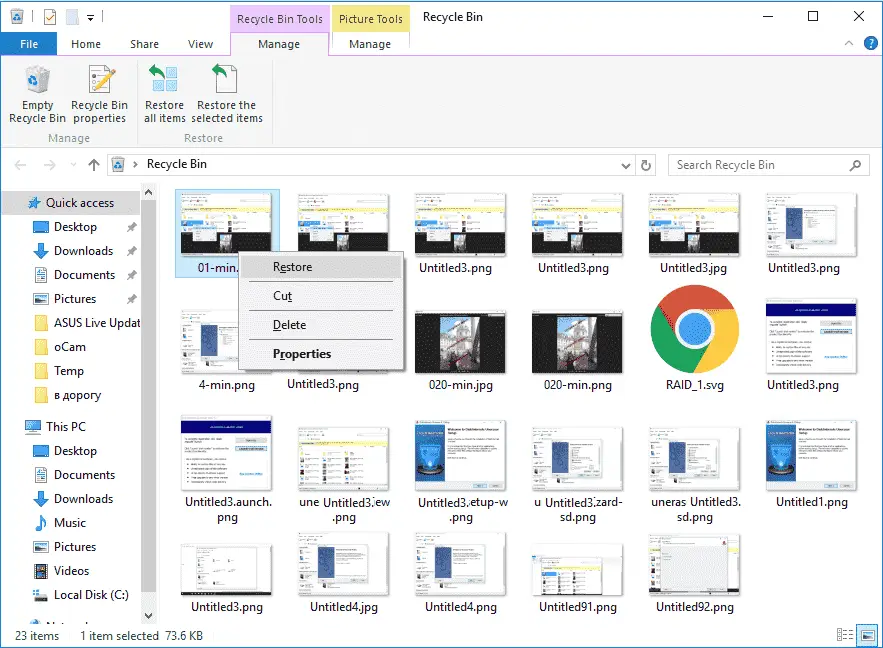
Коли ви не можете знайти видалені файли, ви починаєте панікувати і можете зовсім забути перевірити «Кошик». Якщо ви щойно видалили файли з ноутбука, перемістивши їх у «Кошик», і не натиснули «Очистити кошик», ви можете легко їх відновити. Просто відкрийте «Кошик», знайдіть потрібні документи, клацніть на них правою кнопкою миші та виберіть «Відновити». Видалені файли будуть відновлені у відповідні місця.
Щоб відновити попередні версії видалених або втрачених файлів
Якщо ви очистили «Кошик», ви можете спробувати відновити всі видалені файли, скориставшись попередніми версіями видалених або втрачених файлів за допомогою вбудованої у Windows безкоштовної функції резервного копіювання та відновлення втрачених даних. Відновлення файлів у Windows — це простий процес. Однак зверніть увагу: якщо ви не впевнені, що попередня версія Windows містить ваші файли, не використовуйте цю версію. Використання попередньої версії може призвести до перезапису ваших даних.
- У Windows 7
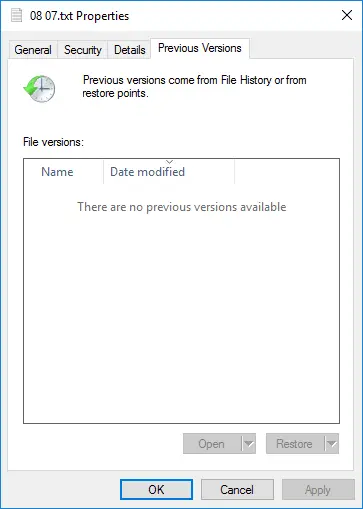
Натисніть кнопку «Пуск» і виберіть «Комп’ютер». Перейдіть до папки, в якій раніше містився файл або папка, клацніть на ній правою кнопкою миші, а потім виберіть «Відновити попередні версії». Тут ви побачите список доступних попередніх версій видалених файлів або папок із різними датами та часом. Виберіть потрібну версію та натисніть «Відновити», щоб повернути видалені файли.
- У Windows 11, 10, 8 та 8.1
Відкрийте папку, в якій раніше містився видалений файл, і натисніть кнопку «Історія». У «Історії файлів» відобразяться всі файли, що містяться в останній резервній копії цієї папки. Натисніть кнопку «Попереднє», щоб знайти та вибрати файл, який потрібно відновити, а потім натисніть зелену кнопку «Відновити», щоб повернути його.
- Відновлення файлу з резервної копії
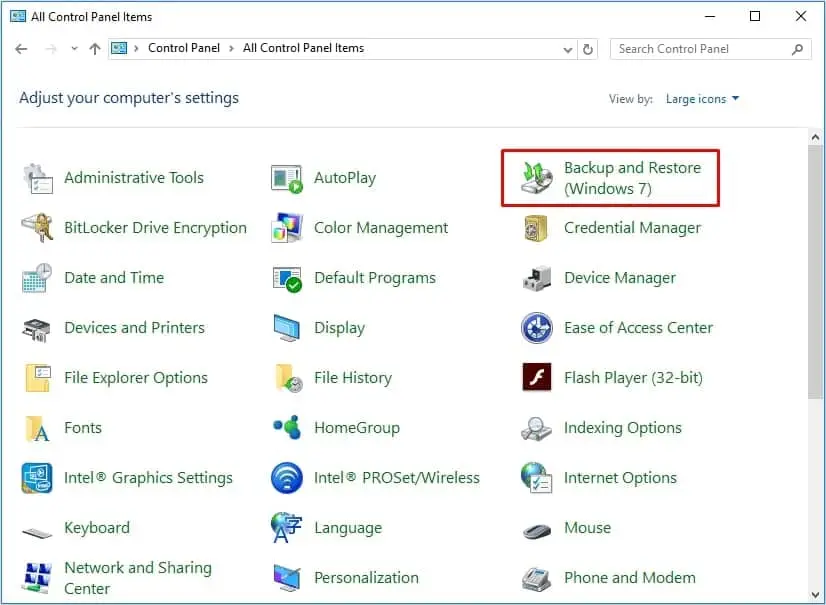
Щоб відновити файли з резервної копії, переконайтеся, що носій або диск, на якому збережено резервну копію, є під рукою, а потім виконайте такі кроки:
- 1. Щоб відкрити «Резервне копіювання та відновлення», натисніть кнопку «Пуск»
- 2. Виберіть «Панель управління»
- 3. Оберіть «Обладнання та збереження»
- 4. Виберіть «Резервне копіювання та відновлення»
- 5. Натисніть «Відновити мої файли», а потім дотримуйтесь вказівок майстра відновлення видалених файлів.
Програмне забезпечення для відновлення даних
Ви завжди можете завантажити програму для відновлення файлів і скористатися нею, щоб знайти та повернути видалені файли. Якщо ви перевірили всі місця, де міг би бути ваш файл, але не змогли відновити його за допомогою резервної копії Windows, або не впевнені, що зможете це зробити, програмне забезпечення для відновлення файлів може стати у нагоді. Для відновлення видалених файлів найкращим програмним забезпеченням є DiskInternals Uneraser™.

DiskInternal Uneraser™ — це просте у використанні та ефективне програмне забезпечення, що містить майстер відновлення, який крок за кроком супроводжує вас у процесі відновлення.
Uneraser™, як випливає з назви, — це програма для пошуку видалених файлів та простий, але потужний інструмент для відновлення даних, призначений для користувачів, які не надто добре розбираються в техніці, але хочуть повернути свої файли.
DiskInternal Uneraser™ чудово справляється з відновленням ваших втрачених даних.
Підтримувані файлові системи: FAT12/16/32, APFS (для читання), ExFAT, RomFS (для читання), HFS+ (Mac), Ext2, 3 та 4 (Linux), ReFS, NTFS, NTFS5, UFS, XFS та ZFS.
Цей інструмент допомагає на всіх етапах процесу відновлення файлів, навіть тих, які не завжди можна виконати самостійно, щоб відновити широкий спектр видалених файлів (фотографії, музичні треки, відео, документи тощо). З огляду на велику кількість програм для відновлення даних в інтернет-магазинах стало неможливо отримати повний набір різних типів файлів в одній програмі за розумну ціну. Але DiskInternal Uneraser™ — це універсальне програмне рішення, яке відновлює до 95 % втрачених даних за дуже короткий час.
Посібник з використання DiskInternals Uneraser™
Щоб розпочати процес відновлення втрачених файлів, завантажте DiskInternals Uneraser™ і запустіть виконуваний файл.

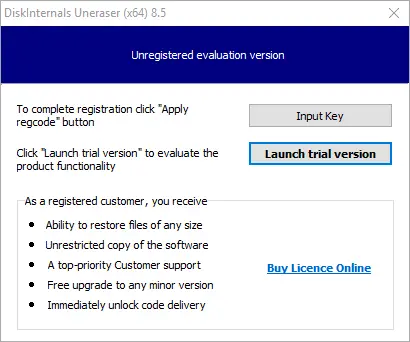
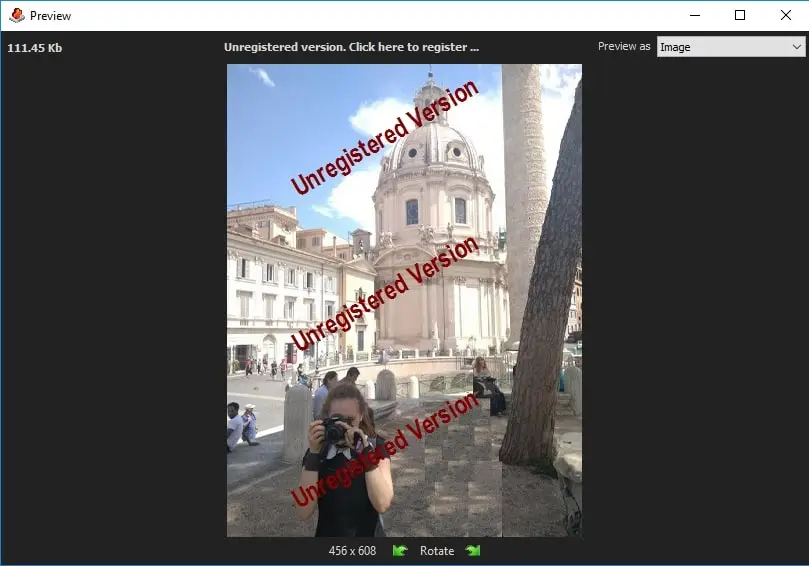
Якщо ви не хочете відразу купувати програму, доступна пробна версія, яка надає всі можливості ліцензійної версії, включаючи сканування файлів та попередній перегляд видалених файлів, але ви не зможете фактично відновити файли на своєму комп’ютері, доки не придбаєте ліцензію.
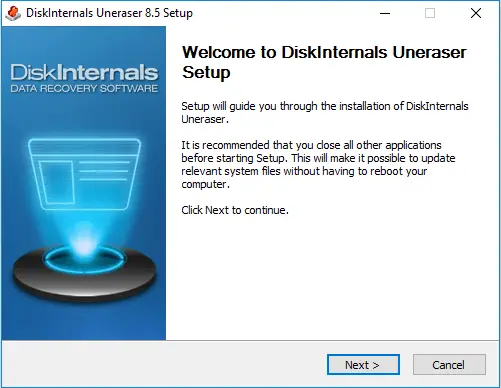
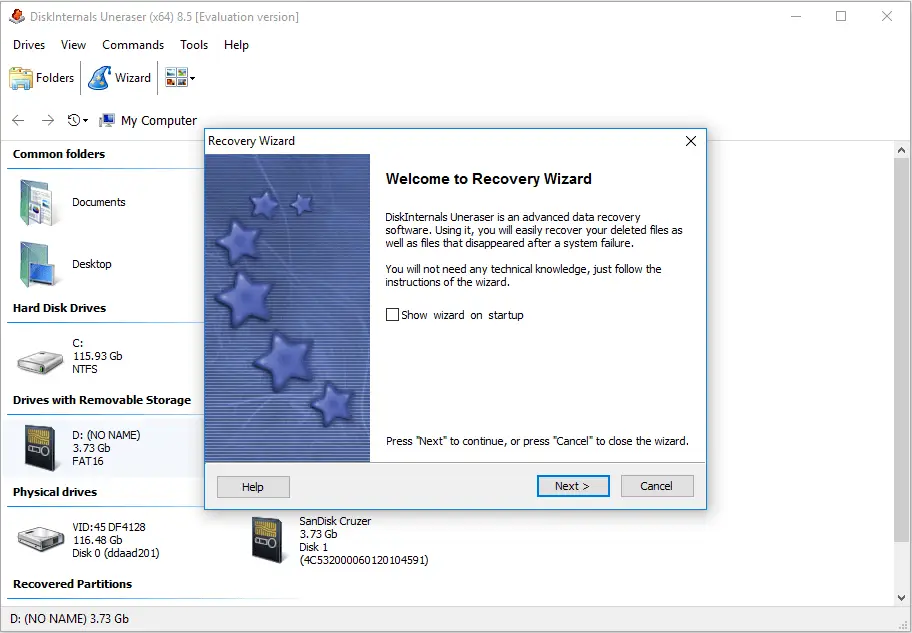
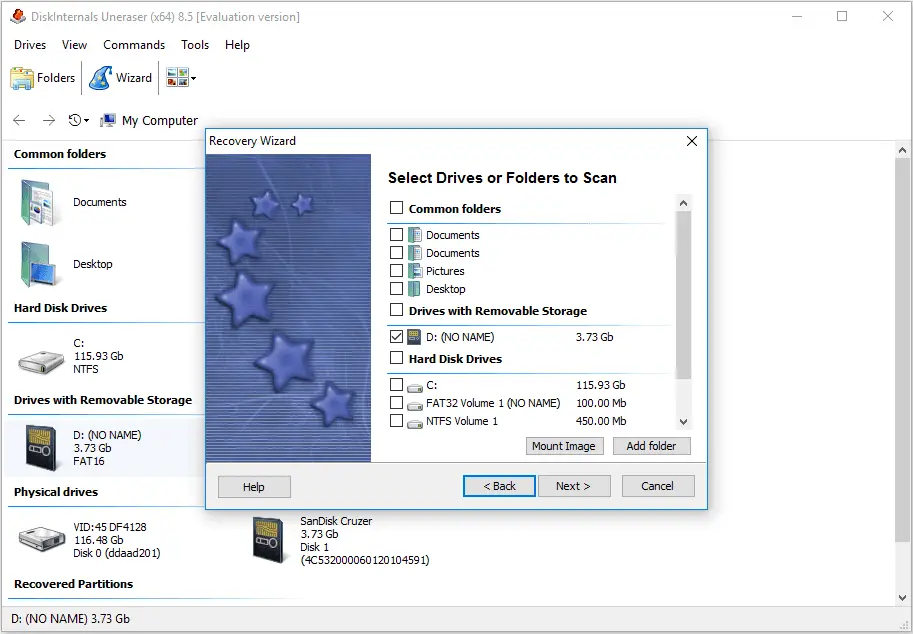
- Відкрийте програму та натисніть на піктограму «Майстер»; відкриється нове вікно, і запустяться драйвери та папки для сканування. Виберіть папку або диск, який ви хочете відновити, і натисніть кнопку «Далі».
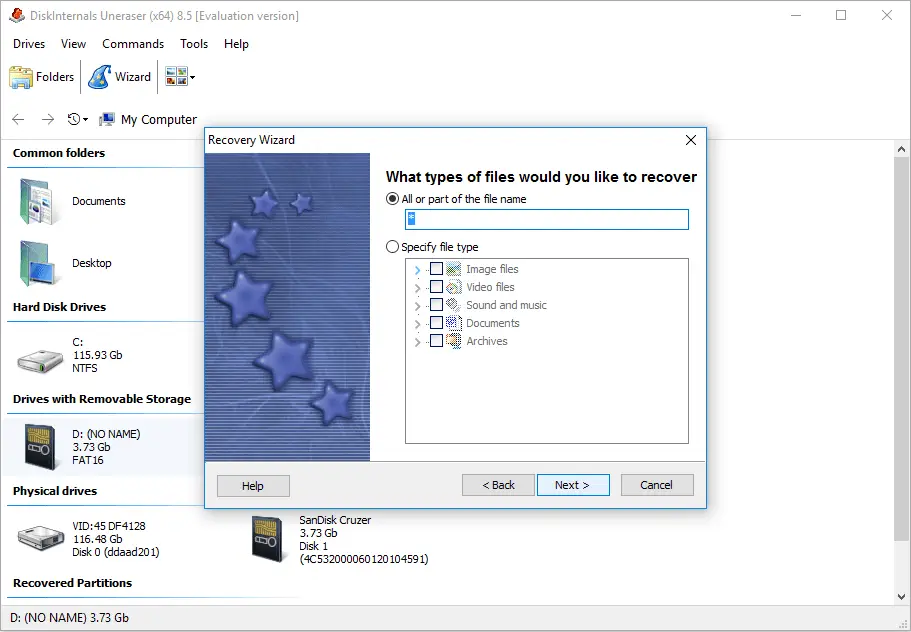
- Виберіть тип файлу, який ви хочете відновити. Існує чимало типів файлів, які можна відновити, зокрема відео, документи, аудіофайли тощо. Звісно, ви можете вибрати всі.
- Існує кілька різних типів опцій сканування. Одна опція виконує швидкий пошук і перевіряє нещодавно видалені файли; цей процес набагато швидший, але він не знайде файли, які були видалені деякий час тому. Інша опція — глибоке сканування, яке ретельно перевіряє жорсткий диск і знаходить набагато старіші видалені файли. Цей процес повільніший, але більш всебічний.
- Програма знайде видалені файли, і вони будуть позначені червоним хрестиком у верхньому лівому куті.
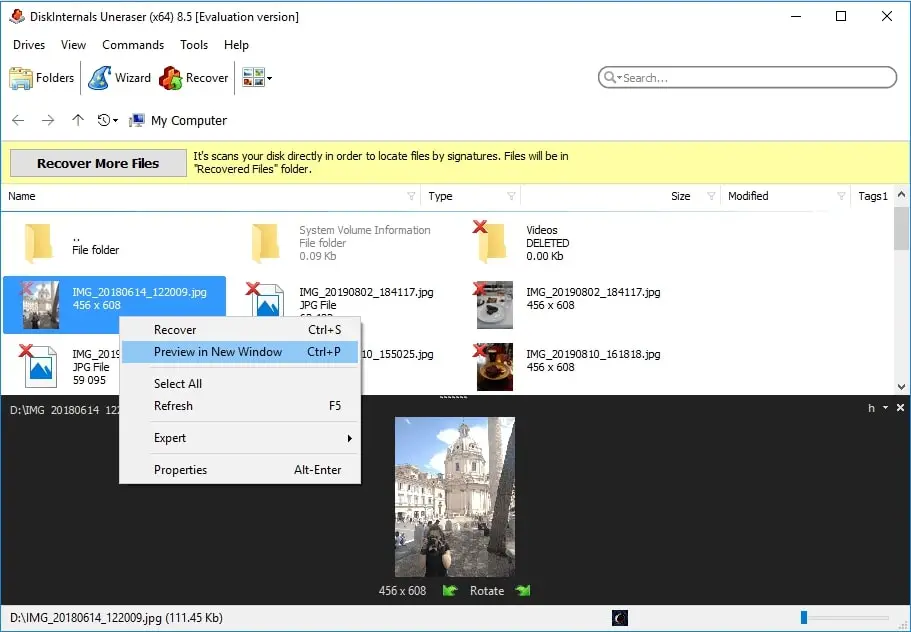
- Ви зможете переглянути вміст знайдених файлів із їхніми оригінальними іменами перед їх експортом. Просто виберіть файл, клацніть правою кнопкою миші та виберіть «Перегляд у новому вікні» або скористайтеся комбінацією клавіш «Ctrl+P».
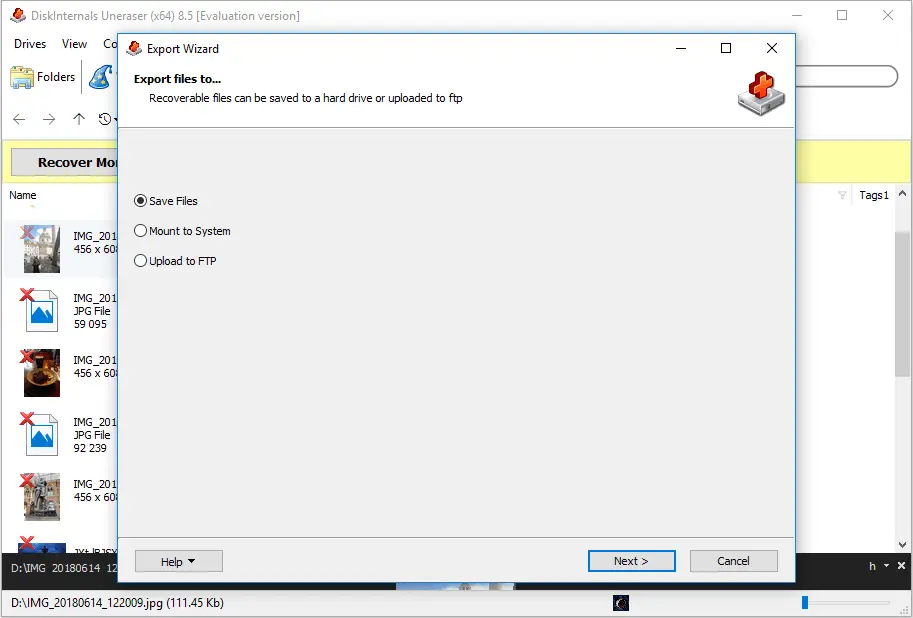
- Вибравши потрібні файли, натисніть на червоний хрестик із написом «Відновити», і програма відновить втрачені файли після того, як ви оберете місце збереження для вибраних файлів.
У наш час відновлення файлів є важливішим, ніж будь-коли, і DiskInternal Uneraser™ — це саме те програмне забезпечення, яке допоможе вам у цьому. Цей інструмент не тільки є найкращим за якістю, але й найшвидшим, найелегантнішим та найпростішим у використанні програмним забезпеченням для відновлення даних на ринку. Компанія DiskInternals Research має понад 15 років досвіду у відновленні видалених файлів як на корпоративному, так і на користувацькому рівні. DiskInternals Research — це команда професіоналів, якій довіряє ринок.
Припиніть шукати рішення інших виробників і оберіть DiskInternal Uneraser™ своїм надійним партнером у відновленні даних на все життя.
Поширені запитання
- Ви можете відновити будь-які файли, включаючи фотографії, відео, текстові документи та музику.
- Звичайно! DiskInternals Uneraser здатний відновлювати файли з USB-накопичувачів, SD-карт, SSD-накопичувачів або внутрішніх/зовнішніх жорстких дисків.
- Ні. Після того як ви встановили пробну версію та переконалися, що ваші файли можна відновити, вам потрібно лише придбати ліцензію та ввести ліцензійний ключ. З цього моменту ви зможете зберігати знайдені файли.
- Так. Щоб створити образ диска, запустіть DiskInternal Uneraser™. Пропустіть «Майстер відновлення». Клацніть на потрібному диску та натисніть Ctrl + C. Вкажіть ім’я для образу диска. Натисніть «Зберегти».
- Не встановлюйте програмне забезпечення для відновлення на той жорсткий диск, з якого ви втратили файли, оскільки ви можете перезаписати документи, які намагаєтеся відновити. Намагайтеся якомога менше користуватися тим комп’ютером, на якому ви видалили файли.
- Скористайтеся швидким пошуком нещодавно видалених файлів. Це швидше, але таким чином не вдасться знайти файли, видалені деякий час тому. Глибоке сканування відбувається повільніше, але є більш всебічним і дозволяє знайти набагато старіші видалені файли.
- Так. Ви можете переглянути вміст знайденого файлу з його оригінальною назвою перед експортом. Виберіть файл, клацніть на ньому правою кнопкою миші та виберіть «Перегляд у новому вікні» або скористайтеся комбінацією клавіш Ctrl+P.
БЕЗКОШТОВНЕ ЗАВАНТАЖЕННЯВерсія 8.26, WinКУПИТИ ЗАРАЗВід $29.95 39.95
Глосарій
NTFS — це файлова система, розроблена в 1993 році компанією Microsoft. Вона досі залишається найдосконалішою файловою системою Windows.
ReFS — це нова файлова система Windows, яка певною мірою замінює NTFS. Її головною особливістю є відмовостійкість та підвищена продуктивність.
Ext2/3/4 — це файлова система Linux, що має кілька версій: Ext2 не є журнальною файловою системою, тоді як Ext3/4 позбавлені цього недоліку. Тому Ext2 досі використовується на флеш-картах.
HFS — це стандартна файлова система від Apple Computer для комп’ютерів під управлінням Mac OS.
ReiserFS — це звичайна файлова система з журналюванням, розроблена спеціально для Linux компанією Namesys у 2001 році.
Reiser4 — це четверта версія файлової системи Reiser, створена у 2004 році компанією Namesys, що відрізняється високою продуктивністю та опціями шифрування.
XFS — це сучасна 64-бітна файлова система, створена в 1994 році. Вона відрізняється високою продуктивністю та масштабованістю.
ZFS — це 128-бітна файлова система, інтегрована з менеджером логічних томів.
RomFS — це примітивна файлова система для зчитування даних у системах Linux.
APFS — це найновіша файлова система, створена компанією Apple для комп’ютерів Mac із macOS 10.13 та новіших версій.
Криміналістичні образи дисків (EnCase, ProDiscover) — це програма для створення файлів доказів, яка допомагає скласти звіт про криміналістичні операції наприкінці роботи та надати слідчим достовірну інформацію.