Відновлення даних VMware VMFS
DiskInternals VMFS Recovery™ для Windows (також читайте, як запустити програму на macOS та Linux) допомагає ІТ-адміністраторам, інженерам з віртуалізації та фахівцям з цифрової криміналістики відновлювати дані зі сховищ VMware ESXi/vSphere, коли сховище даних або том VMFS не можна нормально підключити.
У разі збою системи зберігання VMFS першочерговим завданням є визначення, що саме вийшло з ладу: доступ до сховища даних, таблиця розділів VMFS, дескриптор VMDK або плоский файл, ланцюжок знімків, рівень RAID або файли, видалені в гостьовій операційній системі. VMFS Recovery™ сканує джерело, не використовуючи його як місце призначення для відновлення, і дозволяє попередньо переглянути дані, що підлягають відновленню, перед їх експортом.
Рекомендації щодо відновлення VMFS
- Перевірки «тільки для читання» Почніть з аналізу в режимі «тільки для читання», щоб захистити вихідне сховище від перезапису.
- Уникайте примусових операцій відновлення Не форматуйте, не ініціалізуйте, не перерозподіляйте розділи, не створюйте нового сховища даних і не застосовуйте примусове низькорівневе відновлення на ураженому сховищі, перш ніж перевірити можливості відновлення.
- Збережіть ланцюжок файлів віртуальної машини Зберігайте файли-дескриптори VMX і VMDK, плоскі файли VMDK, файли дельта-змін та знімки разом, доки шлях відновлення не стане зрозумілим.
- Збережіть відновлені дані окремо Відновлені файли слід записати на інший фізичний диск, у мережеве сховище або на безпечний зовнішній носій. Оригінальне джерело VMFS має залишатися недоторканим під час відновлення.
Визначні особливості:
- Призначено для чіткого зчитування файлової системи VMware VMFS
- Відновлює інформацію з пошкоджених або справних дисків у форматі VMFS
- Відновлення образів VMDK на серверах VMware vSphere, ESXi/ESX
- Відновлення дистанційно в режимі онлайн (вимкнення не потрібне)
- Відновлює диски VMFS, що зберігаються на пошкоджених та недоступних жорстких дисках
- Відновлення образів VMDK, збережених на дисках, відформатованих сервером Broadcom ESX/ESXi за допомогою VMware
- Автоматичне відновлення включає покроковий майстер відновлення
- Відновлені файли та папки експортуються в локальні або віддалені місця (включно з FTP)
- Віртуальні диски можна підключити як локальні диски, доступні через Провідник Windows тощо
- Обмеження Windows обходяться за допомогою процесу відновлення
- Підтримуються імена файлів у форматі Unicode та багаторівневі папки
- Усі можливості RAID Recovery від DiskInternal ви знайдете тут!
- Відновлює розділи VMFS, створені в VMware vSphere 3.5–6.5 та ESX/ESXi VMware на базі Broadcom® ESX Server™
- Відновлює диски VMFS, що зберігаються на всіх типах масивів RAID, включаючи RAID JBOD, 0, 1, 1E, 0+1, 1+0, RAID 4, RAID 5, 50, 5EE, 5R, RAID 6, 60
Під час роботи з віртуальними дисками та віртуальними машинами важливо створювати резервні копії всіх даних, що там зберігаються. Інакше відновити дані з тома VMFS після збою може бути складно або навіть неможливо, тому краще заздалегідь подбати про свої цінні дані.
Проте у випадку пошкодження або корупції віртуальної машини, а також якщо том VMFS не змонтований, рішення все ж існує. Програмне забезпечення DiskInternals VMFS Recovery™ відновлює всі дані, які технічно можна відновити у разі логічного пошкодження віртуальних дисків.
Дані віртуальних машин і віртуальних дисків, включаючи метадані VMFS, можна відновити за допомогою програмного забезпечення для відновлення від DiskInternals, яке має понад 22 років досвіду у відновленні даних.
Служба відновлення
автор: DiskInternals
член професійної команди
- 100% безкоштовний попередній перегляд ваших файлів перед покупкою. Не витрачайте гроші, доки не переконаєтеся, що ваші дані можна відновити
- 90%+ відсоток успішності
- 22 років досвід у відновленні.
Відновлення образів VMDK
на vSphere, сервері ESXi/ESX
DiskInternals VMFS Recovery™ — це засіб відновлення даних VMware, який пропонує безпечний і простий спосіб відновлення інформації, що зберігається на дисках у форматі VMFS. Як і будь-які інші носії інформації, диски VMware можуть пошкоджуватися внаслідок програмних та апаратних збоїв. Пошкоджені блоки та фізичне пошкодження жорстких дисків, на яких зберігаються образи віртуальних дисків, також можуть спричинити пошкодження образів VMware VMDK.
VMFS Recovery™ — це програмне забезпечення для відновлення VMDK, яке забезпечує доступ до справних та пошкоджених образів віртуальних дисків, що використовуються VMware vSphere, серверами ESX/ESXi.
Відновлення образів VMDK на серверах ESXi/ESX — це двоетапний процес. Спочатку VMFS Recovery™ сканує сховище ESX/ESXi, щоб отримати доступ до образів VMDK. Потім необхідні образи VMDK витягуються, і запускається звичайний процес відновлення даних.
Диски VMFS можна відновити з пошкоджених, зіпсованих та недоступних фізичних жорстких дисків і масивів RAID, включаючи пошкоджені масиви RAID та несправні масиви як з встановленим оригінальним RAID-контролером, так і без нього.
Відновлення даних VMFS можливе навіть на віддаленому комп’ютері: VMFS Recovery™ відновлює дані в режимі онлайн через мережу. Фізичний доступ до сервера, на якому розміщені віртуальні ПК, не потрібний. Отже, немає жодної необхідності вимикати хост-комп’ютер/сервер або отримувати прямий доступ до апаратного забезпечення.
Історія відновлення VMFS почалася ще за часів найпершої версії VMware ESX Server. З того часу було виконано тисячі й тисячі успішних відновлень. Відновити файли VMFS тепер легко!
Покрокова інструкція
- Завантажити та встановити Програма VMFS Recovery™ на вашому ноутбуці, настільному комп’ютері або сервері під управлінням Windows Vista, 7, 8, 10, 11 або Windows Server 2003–2025
- Запустіть VMFS Recovery™ та виберіть об’єкт, що підлягає відновленню.
Потім оберіть один із таких варіантів:
▶ Режим швидкого відновлення (спробуйте це спочатку)
▶ Режим повного відновлення. - VMFS Recovery™ автоматично аналізує поточний стан сховищ даних, томів, дисків та масивів RAID (якщо вони використовуються) у системі VMware VMFS, а також зчитує образи VMDK та структури VMFS, де це можливо.
- Після цього ви отримаєте доступ до файлів лише для читання з метою попереднього перегляду та перевірки успішності операції.
- Коли ви переконаєтеся, що ваші дані на місці, придбайте ліцензію на VMFS Recovery™, щоб отримати доступ до файлів або експортувати вибрані файли.
- Зробіть запит на послугу «Ремонт під керівництвом фахівця» Щоб отримати безкоштовну консультацію та уточнити умови відновлення командою DiskInternals.
- Дотримуйтесь інструкцій, наданих службами технічної підтримки.
- Команда DiskInternals вручну детально аналізує поточний стан сховищ даних VMware VMFS, томів, дисків, масивів RAID (якщо вони використовуються) та найкращим чином зчитує внутрішні структури файлів VMDK і VMFS.
- Після цього ви отримаєте доступ до файлів лише для читання з метою попереднього перегляду та перевірки успішності операції.
- Якщо за допомогою служби Guided Repair Service вам не вдалося відновити жодних важливих файлів, ви можете подати заявку на повернення коштів за ліцензію VMFS Recovery™. Якщо необхідні файли на місці — вітаємо!
Ціна від $699
Платежі захищені:
підтримує файлову систему VMFS
- Усе в одному: Усі функції з Відновлення RAID. Розділи VMFS, що зберігаються на апаратному обладнанні та вбудованих масивах RAID. Розділи VMFS, створені у VMware vSphere 3.5–6.5 та ESX/ESXi VMware® ESX Server™
- Підтримувані технології RAID: RAID 0, 1, 2, 3, 4, 5, 5EE, 5R, 6, 1+0, 0+5, 0+6, RAID-контролери Adaptec®, HP®, Dell®, MegaRAID®, Silicon®, програмний RAID під Linux, RAID mdamd, пристрої, сумісні з DDF, LDM, Storage Spaces, гібридні RAID-диски на базі LVM, RAID-Z, RAID-Z1, RAID-Z2, диски JBOD, програмний RAID VMFS та динамічні диски, RAID, побудований на материнських платах NVidia®, Intel®.
- Сумісність: Розділи VMFS, створені в VMware vSphere 6.7 та на серверах ESX/ESXi; диски VMFS 6, VMFS5, VMFS4 та VMFS3, що зберігаються на всіх типах масивів RAID; Windows 7, 8, 10, 11, Windows Server 2008 R1/R2, 2012, 2016, 2019, 2022, 2025
- Спробуйте використовувати інші файлові системи: Образи віртуальних дисків (VMware, VirtualBox, Microsoft VirtualPC, Parallels), диски RAID, RAIDZ, ZFS, динамічні диски, APFS (лише для читання), FAT16, FAT32, EXT2/3/4, NTFS, NTFS 4, NTFS 5, EFS, криміналістичні образи дисків (EnCase, ProDiscover), ReiserFS, Storage Spaces, ReFS, XFS, Hikvision, HFS, HFS+, exFAT та Mac.
- Підтримувані файлові системи: VMFS 6, VMFS 5, VMFS 4, VMFS 3 NTFS, ReFS, FAT EXT 3, EXT4 XFS, ZFS, BtrFS APFS, зашифрований APFS, HFS, HFS+ ReiserFS, Reiser4 UFS2, ROMFS
- Ми відновлюємо: Образи VMDK, створені у всіх версіях ESX Server або VMware, Microsoft Hyper-V та Virtual Box; образи VMDK зі справних та пошкоджених дисків VMFS; диски VMFS, що зберігаються на працездатних або несправних масивах RAID; диски VMFS, що зберігаються на пошкоджених та недоступних жорстких дисках, диски з дедуплікацією VMFS, NTFS та ReFS, образи дисків віртуальних машин Parallels, образи VMDK, що зберігаються на дисках, відформатованих за допомогою VMware® ESX Server™.
- Підтримувані образи дисків: ISO, RAW, Linux DD, QEMU, DMG, Oracle VDI, Microsoft VHD\VHDx, VMware VMDK, Parallels PVM, криміналістичні образи дисків EnCase та ProDiscover, Proxmos QCOW2
- Особливості: Можливість підключення віртуальних дисків до системи у вигляді літер дисків, що забезпечує подальший доступ до віртуальних дисків, як до звичайних логічних дисків; Відновлення даних з ESXi дистанційно; Підтримка SSH та iSCSI; Збереження відновлених файлів та папок у локальних або віддалених місцях; Відновлення інформації в обхід обмежень доступу Windows
Поширені запитання
-
Давайте розберемося, коли відбувається пошкодження завантажувального образу. Справа в тому, що ESX Server зберігає завантажувальний образ e на окремому розділі, доступ до якого ніхто не має. Під час завантаження сервер створює віртуальний диск у оперативній пам’яті та копіює образ під час його завантаження з оперативної пам’яті. Процес завантаження включає кілька перевірок цілісності образу, що практично виключає можливість його пошкодження. Зазвичай ця проблема виникає після встановлення нового обладнання або оновлень.
- Якщо ви змінили конфігурацію сервера ESX і після цього виникло пошкодження завантажувального образу, необхідно перевірити апаратне забезпечення.
- Якщо ви не змінювали конфігурацію сервера ESX, але було встановлено деякі оновлення — переінсталюйте сервер ESXi.
- Майте на увазі, що несправні модулі або слоти оперативної пам’яті також можуть спричинити пошкодження завантажувального образу.
-
- Сервер ESX може бути невидимим через збій апаратного або програмного забезпечення. Це може статися через людський фактор, фізичне пошкодження або шкідливе програмне забезпечення.
Що робити? Перевірте конфігурацію сервера, враховуючи ймовірність наявності апаратних несправностей. Під час перевірки суворо дотримуйтесь інструкцій VMware.
-
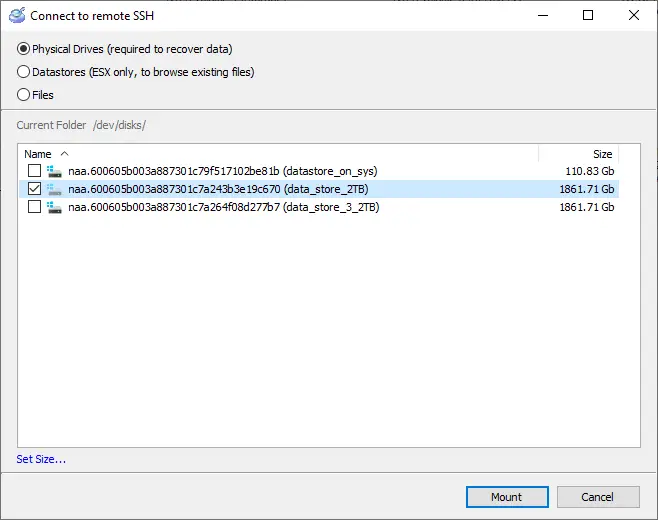
Якщо сховище VMFS не монтується — ви можете виправити проблему за допомогою командного рядка (CMD) або скористатися програмним забезпеченням DiskInternals VMFS Recovery™. Для VMFS Recovery™ не має значення, чи монтується сховище VMFS, чи ні. Через SSH-з’єднання програмне забезпечення DiskInternals VMFS Recovery™ показує, чи монтується сховище.
-
Процес відновлення можна виконати в будь-якому випадку. У разі, якщо том VMFS не монтується, для VMFS Recovery™ не має значення, чи змонтований том VMFS, чи ні. Коли ви вмикаєте SSH, програмне забезпечення DiskInternals VMFS Recovery™ показує сховище даних, навіть якщо том VMFS не змонтований.
-
Зазвичай ця проблема виникає, коли відсутній опис файлу. Насправді файл VMDK складається з двох файлів: невеликого текстового файлу-заголовка (дескриптора) та великого двійкового файлу, що містить дані опису. Деякі користувачі забувають про невеликий файл-хедлер і використовують лише бінарний файл, тому сервер ESXi його не приймає. Щоб вирішити цю проблему, можна створити новий диск VMDK на сервері ESX із потрібним іменем файлу. Щоб завершити процес, потрібно видалити великий файл VMDK за допомогою консолі та замінити його відновленим файлом.
-
Якщо файл VMDK більше не знаходиться на диску, потрібно запустити VMFS Recovery™. Сканування перевірить можливість відновлення файлу VMDK і покаже вам результат. За допомогою пробної версії ви можете підключити відновлений файл VMDK (підключіть за допомогою меню «Expert=>Mount as a disk», не підключайте його до системи) та переглянути вміст файлу. Ця операція дозволяє переконатися в цілісності відновлених даних без необхідності покупки. Якщо все гаразд, ви можете продовжити та відновити ваші дані.
-
Це поширена проблема, яка виникає, коли на диску пошкоджено 0-й трек або таблицю розділів. Це не відповідає стандартам MS-DOS, тому й виникає проблема. Рішення має два варіанти. Якщо це новий диск — потрібно перезаписати таблицю розділів. Якщо це існуючий диск — виберіть диск, створіть образ, змонтуйте образ у VMFS і запустіть процес сканування.
-
Ця проблема може виникнути, якщо розділ відформатований або повністю пошкоджений. Рішення: запустіть сканування за допомогою VMFS Recovery™ у режимі Uneraser або Recovery. Ваша проблема, найімовірніше, буде вирішена протягом найближчої години.
-
VMware — це система віртуалізації, що дозволяє запускати кілька екземплярів настільних або серверних операційних систем на одному фізичному комп’ютері. Настільна версія VMware працює поверх існуючої системи (наприклад, Windows, Linux тощо), тоді як VMware ESXi/ESX Server — це спеціалізована операційна система, яка може розміщувати кілька віртуальних ПК без необхідності використання хост-ОС.
-
Сервер VMware ESXi/ESX використовує власну файлову систему під назвою VMFS для форматування фізичного розділу на жорсткому диску. Образи віртуальних дисків, що представляють віртуальні ПК, зберігаються на розділах VMFS у вигляді файлів у форматі VMDK.
Глосарій
FAT FAT — це абревіатура від File Allocation Table (таблиця розміщення файлів). FAT — одна з найпростіших і найпоширеніших файлових систем. Вона підтримується у всіх версіях Windows. Найвідомішими з файлових систем FAT є FAT12, FAT16 та FAT32. (Цифри 12, 16 та 32 позначають кількість бітів у кожному елементі таблиці.)
ExFAT ExFAT — це абревіатура від Extensible File Allocation Table (розширювана таблиця розміщення файлів). Файлова система ExFAT існує з 2006 року. Вона переважно використовується для SD-карт або USB-накопичувачів. На цих пристроях її можна використовувати як альтернативу NTFS.
RomFS — це файлова система, доступна лише для читання. Вона здебільшого використовується для зовнішнього зберігання файлів.
HFS Plus — це абревіатура від Hierarchical File System (Ієрархічна файлова система). Це файлова система з журналюванням, створена компанією Apple. Вона є однією з основних файлових систем для Mac OS.
Ext — це абревіатура від Extended File System (розширена файлова система). Це файлова система з журналом для систем Linux. Ext2, 3 або 4 означають другу, третю та четверту версії розширеної файлової системи.
ReFS — це абревіатура від Resilient File System (надійна файлова система). Це одна з нових файлових систем, створених компанією Microsoft у 2012 році. Вважається, що ReFS може замінити NTFS.
NTFS — це абревіатура від NT File System. Це найпоширеніша файлова система з журналюванням для Windows. Вона була створена компанією Microsoft у 1993 році. Вона замінила інші файлові системи, такі як FAT або HPFS.
NTFS 5 — це оновлена версія NTFS. NTFS 5 було випущено у 2000 році.
XFS — це файлова система з журналюванням. Це 64-бітна високопродуктивна файлова система, створена у 1994 році.
ZFS — це файлова система, створена компанією Sun (для ОС Solaris). Ця файлова система відома автоматичною перевіркою цілісності даних та захистом від їх пошкодження.
Знімки екрана VMFS Recovery