
Відновлення даних з RAID
Відновлюйте файли з масивів RAID за допомогою DiskInternals RAID Recovery™ для Windows — програмного забезпечення, якому довіряють ІТ-фахівці та судові експерти для 22 років.
Коли масив RAID виходить з ладу, найбезпечнішим першим кроком є визначення, що саме вийшло з ладу: рівень RAID, файлова система, контролер чи один із фізичних дисків. У багатьох випадках відновлення даних з RAID все ще можливе, але послідовність дій має велике значення.
Рекомендації щодо відновлення RAID
- Перевірка у режимі «Тільки для читання» Завжди починайте з операцій «тільки для читання», щоб захистити ваші дані від перезапису.
- Уникайте примусового відновлення Ніколи не намагайтеся примусово відновити оригінальний масив RAID, оскільки це може призвести до остаточної втрати даних.
- Збережіть відновлені дані окремо Оригінальні диски RAID повинні залишатися недоторканими протягом усього процесу відновлення.
Що таке відновлення RAID
Відновлення RAID (Redundant Array of Independent Disks) — це спеціалізований процес, що використовується для відновлення даних із системи зберігання, яка використовує декілька жорстких дисків, що працюють разом. На відміну від окремого жорсткого диска, конфігурація RAID розподіляє дані між кількома дисками для підвищення продуктивності та надійності.
- Контролер RAID виходить з ладу, що робить масив недоступним.
- Один або кілька жорстких дисків у масиві вийшли з ладу, перевищивши рівень відмовостійкості.
- Іноді трапляються випадкові форматування або видалення томів RAID.
- Параметри конфігурації RAID втрачено або пошкоджено.
- На масив впливають помилки операційної системи або вірусні атаки.
- Процес відновлення завершився невдало або було перервано.
Порівняння варіантів відновлення
Правильний шлях відновлення залежить від того, наскільки стабільні масив RAID та диски, що входять до його складу.
| Параметр | Найкраще підходить для | Характеристики читання/запису | Складність | Безпека даних |
|---|---|---|---|---|
| Безкоштовний інструмент DiskInternals RAID Recovery | Прості випадки, коли масив складається з 2 дисків. Завантажте цей безкоштовний інструмент для відновлення даних з масивів RAID — це вже включає безкоштовне відновлення та експорт файлів із 2-дискових масивів RAID | Безпечне сканування «тільки для читання» з експортом у інше місце | Від низького до помірного | Абсолютно безпечний доступ до вихідних даних лише для читання |
| Платне програмне забезпечення DiskInternals RAID Recovery | Недоступні томи RAID, пошкоджені метадані, втрачені розділи, невідомий порядок дисків та більш широке відновлення файлової системи | Від низького до помірного | ||
| Професійна послуга відновлення RAID від DiskInternals | Віддалений онлайн-сервіс | Висока |
DiskInternals RAID Recovery™ — це практичний програмний метод, який можна використовувати, коли диски ще можна підключити, створити їхні образи або безпечно зчитати. Якщо диски фізично нестабільні або вийшли з ладу кілька елементів масиву RAID, припиніть процедуру та зверніться до професійна служба відновлення даних перш ніж продовжувати.
Видатні функції
Повністю автоматизований майстер
Автоматично визначає тип RAID, порядок дисків та розмір блоку без необхідності ручного введення технічних даних.
Розширений попередній перегляд файлів
Перегляньте документи, фотографії та бази даних перед відновленням, щоб переконатися в цілісності даних.
Віртуальна реконструкція RAID
Створює віртуальну копію вашого масиву для вилучення файлів без запису жодного байта на оригінальні диски.
Універсальна підтримка файлових систем
Підтримуються файлові системи NTFS, ReFS, FAT, exFAT, Ext2/3/4, XFS, HFS+, APFS та ZFS.
Допомога професійного рівня
Зверніться до фахівців DiskInternals за дистанційною допомогою у випадках надзвичайно складних сценаріїв відновлення.
Підтримка NAS та SAN
Спеціальні алгоритми для пристроїв NAS Synology, QNAP, ASUSTOR та Buffalo.
Підтримувані типи RAID та сценарії відновлення
- Відформатований логічний том RAID
- Недоступний том RAID
- Втрачена таблиця розділів
- Відсутні або пошкоджені метадані RAID
- Диск-учасник масиву RAID не розпізнається
- Пошкоджений масив RAID
- Збій контролера
- Неправильний порядок дисків
- Невідомий розмір смуги
- Файли, яких бракує після відновлення
Якщо ваша технологія RAID відсутня у списку, зверніться до Служба підтримки DiskInternals перед тим, як вносити зміни до масиву.
Поширені помилки, яких слід уникати
Чому спроби відновлення можуть ускладнити процес відновлення
Коли RAID-масив перебуває в пошкодженому стані або у разі збою користувачі часто намагаються виконати «відновлення» за допомогою апаратних або програмних засобів. Якщо збій спричинений несправним або несинхронізованим диском, під час відновлення на всі диски будуть записані нові дані парності. Використання неправильного порядку дисків або неправильних параметрів може остаточно перезаписати оригінальну структуру даних, що унеможливить професійне відновлення.
Коли слід зупинитися та звернутися до професійної служби
Якщо ви помітите незвичайні звуки (клацання або скрегіт) з жорстких дисків або кілька дисків із апаратними несправностями, негайно зупиніться. Вимкніть систему та зверніться до професійної сервісної лабораторії. DiskInternals RAID Recovery™ може впоратися з логічними збоями, несправностями контролера та випадковим видаленням даних, якщо фізичний носій все ще працездатний.
Як відновити дані з масиву RAID
-
Підключіть диски вашого RAID-масиву
Підключіть усі жорсткі диски з масиву RAID безпосередньо до вашого ПК як окремі диски (через адаптери SATA або USB).
-
Запустіть DiskInternals RAID Recovery™
Програма автоматично просканує всі підключені диски та спробує ідентифікувати Конфігурація RAID.
-
Виберіть віртуальний RAID
Після виявлення масив RAID з’явиться як окремий диск. Двічі клацніть на ньому, щоб розпочати процес сканування файлів.
-
Перегляд та збереження
Перегляньте знайдені файли безкоштовно. Якщо файли відповідають очікуваним, придбайте ліцензію, щоб експортувати їх у безпечне місце.
Сканування на наявність втрачених розділів і файлів
Якщо том RAID більше не відкривається у звичайному режимі, можливо, файлова система пошкоджена або відсутня таблиця розділів.
DiskInternals RAID Recovery™ може сканувати відновлений віртуальний масив на наявність:
- втрачені розділи
- видалені файли
- відформатовані томи
- Пошкоджені структури файлової системи
- відсутні папки
- файли бази даних
- документи, фотографії, відео, архіви та мультимедійні файли
Не запускайте інструменти відновлення файлової системи на оригінальному масиві до початку відновлення. Якщо відновлення необхідне, його слід проводити лише після створення образу та лише тоді, коли структура масиву буде зрозуміла.
Робота з RAID 10 та іншими поширеними конфігураціями
Відновлення RAID 10 залежить як від дзеркалення, так і від чередування. Важливе значення мають правильний порядок елементів та структура пар.
Для RAID 10, RAID 0+1, RAID 50, RAID 60 та інших вкладених масивів:
- Підключіть усі доступні диски, що входять до масиву
- визначте несправні або відсутні елементи
- Уникайте перебудови контролера, доки конфігурація не стане чіткою
- дозвольте програмі автоматично визначити структуру, де це можливо
- перейдіть до ручного відновлення, якщо виявлений порядок неправильний
- перегляньте файли перед експортом
Якщо пошкоджено один з елементів дзеркальної пари, відновлення все ще можливе з працездатного елемента. Якщо пошкоджено обидва елементи однієї дзеркальної пари, припиніть процедуру та зверніться за професійною допомогою.
Як встановити та запустити програмне забезпечення RAID Recovery™
- Завантажте RAID Recovery™ для Windows. Безкоштовне завантаження — RAID Recovery™
- Встановіть програмне забезпечення на справну систему Windows. Підтримувані системи: Windows 7–11 та Windows Server 2003–2025.
- Підключіть диски, що входять до складу RAID, їхні клони або образи дисків.
- Запустіть RAID Recovery™.
- Виберіть диски RAID або змонтовані образи.
- Запустіть майстер RAID.
- Перегляньте файли, які можна відновити.
- Експортуйте файли після придбання ліцензії.
Переконайтеся, що ваш RAID налаштований правильно
Скористайтеся нашим калькулятором RAID, щоб зрозуміти конфігурацію вашого масиву та знайти найкращий підхід до відновлення. Цей інструмент є просунутим, точним і може заощадити ваш цінний час перед початком відновлення даних.
Потрібен більш детальний контроль? Перейдіть до Калькулятор RAID для фанатів техніки для доступу до розширених налаштувань, детальної інформації про накладні витрати та повного аналізу відмовостійкості.
- 1. Оберіть розмір диска: Спочатку визначтеся з розміром кожного диска. Типові варіанти: 4 ТБ, 8 ТБ, 12 ТБ, 16 ТБ, 20 ТБ, 24 ТБ або навіть 30 ТБ. За потреби ви також можете ввести власний розмір.
- 2. Виберіть кількість дисків: Далі виберіть загальну кількість дисків, які ви хочете включити до масиву. Кожного разу, коли ви натискаєте на розмір диска (наприклад, 4 ТБ або 8 ТБ), ви додаєте ще один диск. Кількість дисків, які ви використовуєте, безпосередньо впливає як на продуктивність, так і на відмовостійкість, залежно від рівня RAID.
- 3. Виберіть рівень RAID: У меню «Вибрати тип» виберіть рівень RAID, який ви хочете перевірити. Доступні варіанти: RAID 0, 1, 1E, 4, 5, 5R, 5EE, 6, 10, 0+1, 50, 50r та 60. Кожен рівень по-різному поєднує швидкість, надмірність та ефективність зберігання даних. Після розрахунку ви побачите конкретні характеристики обраного рівня.
Послуга відновлення з покроковим керівництвом
Не впевнені, що зможете самостійно виконати відновлення RAID?
Фахівці DiskInternals можуть допомогти проаналізувати поточний стан масиву RAID, дисків, контролера та файлової системи. Це корисно, коли масив працює нестабільно, порядок дисків невідомий або перше сканування не показує очікуваних файлів.
Послуга «Відновлення з покроковим керівництвом» особливо корисна для:
- пошкоджені RAID-контролери;
- складні схеми RAID;
- пошкоджені масиви;
- образи дисків, які потребують ручної реконструкції;
- RAID-масиви з відсутніми або суперечливими метаданими;
- Випадки, коли програмне сканування показує неповні результати.

Знімки екрана відновлення RAID
Покроковий майстер відновлення зробить цей процес простим, зрозумілим та ефективним.
Щоб завантажити RAID Recovery та розпочати процес відновлення:
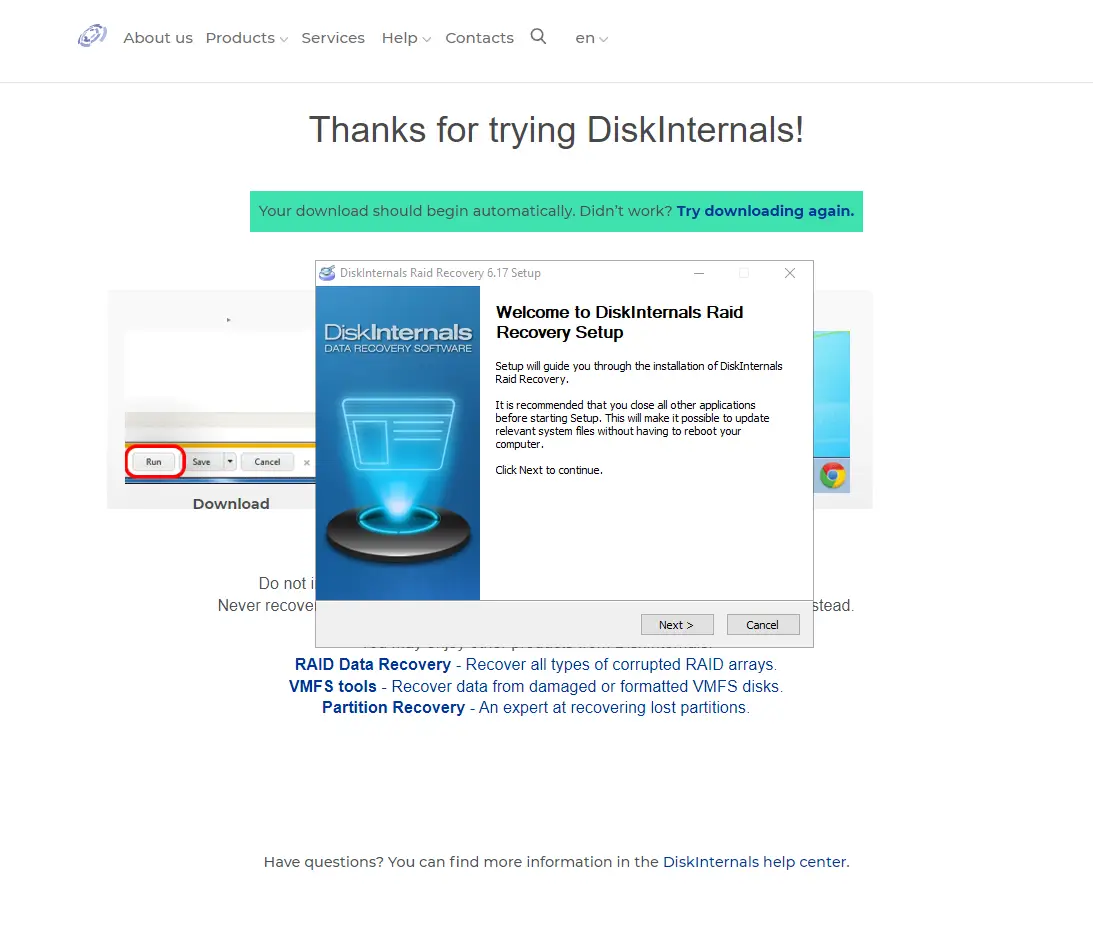
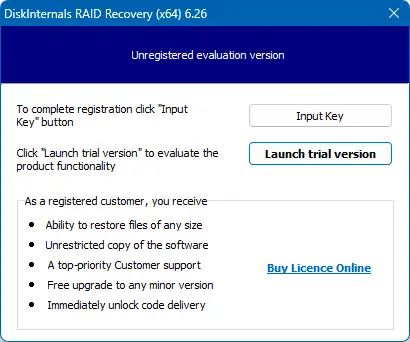
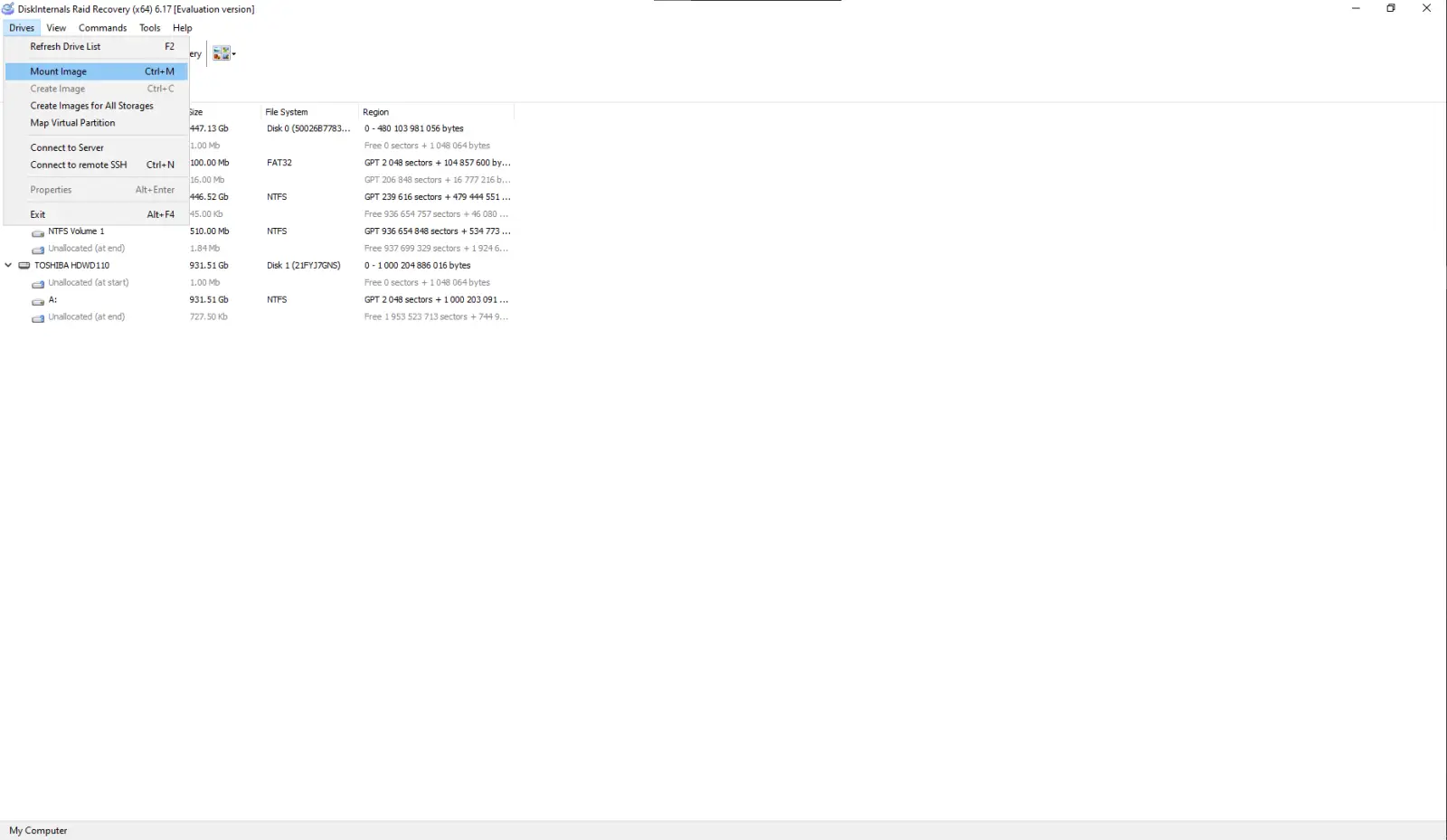
Майстер RAID завантажиться автоматично. Ви можете додати зображення додаткових дисків, натиснувши «Диски» — «Змонтувати образ» або пропустити цей крок:
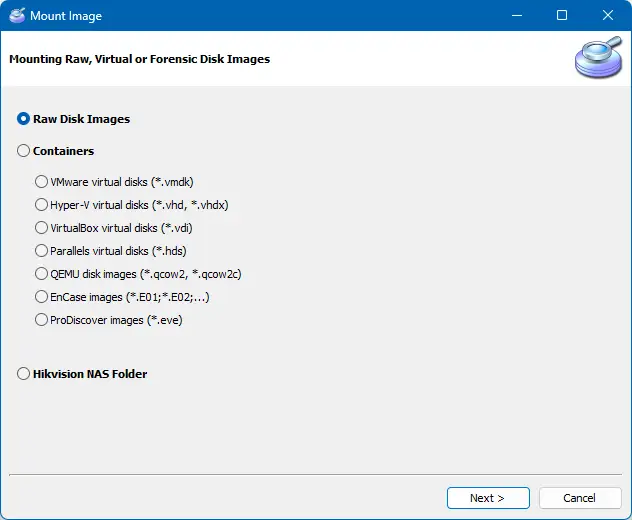
Запустіть майстер відновлення RAID
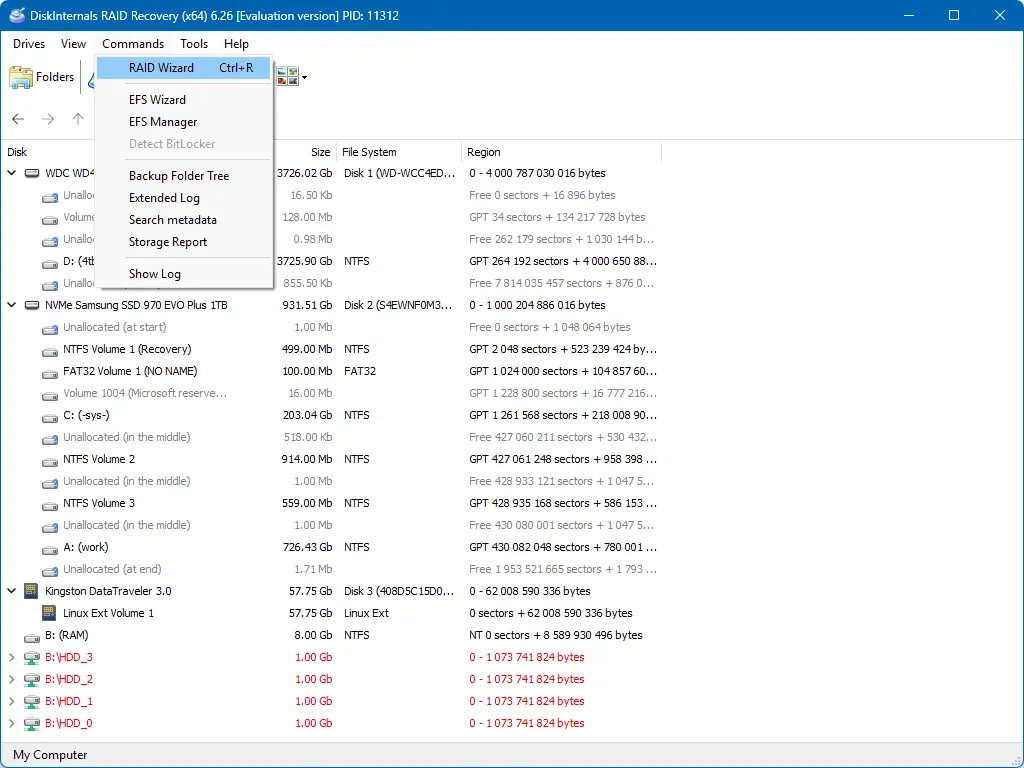
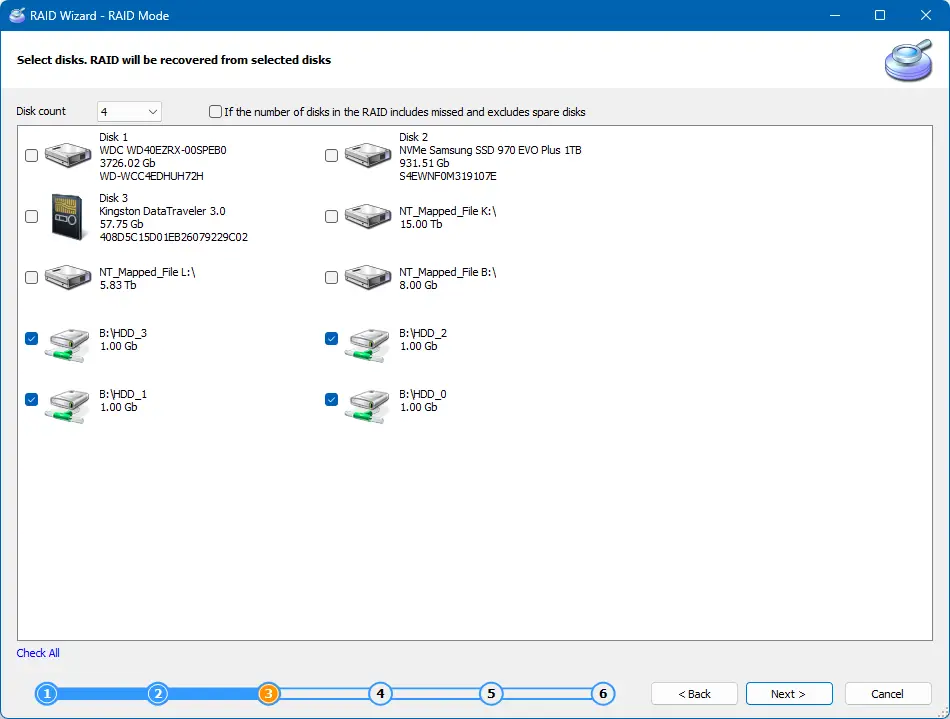
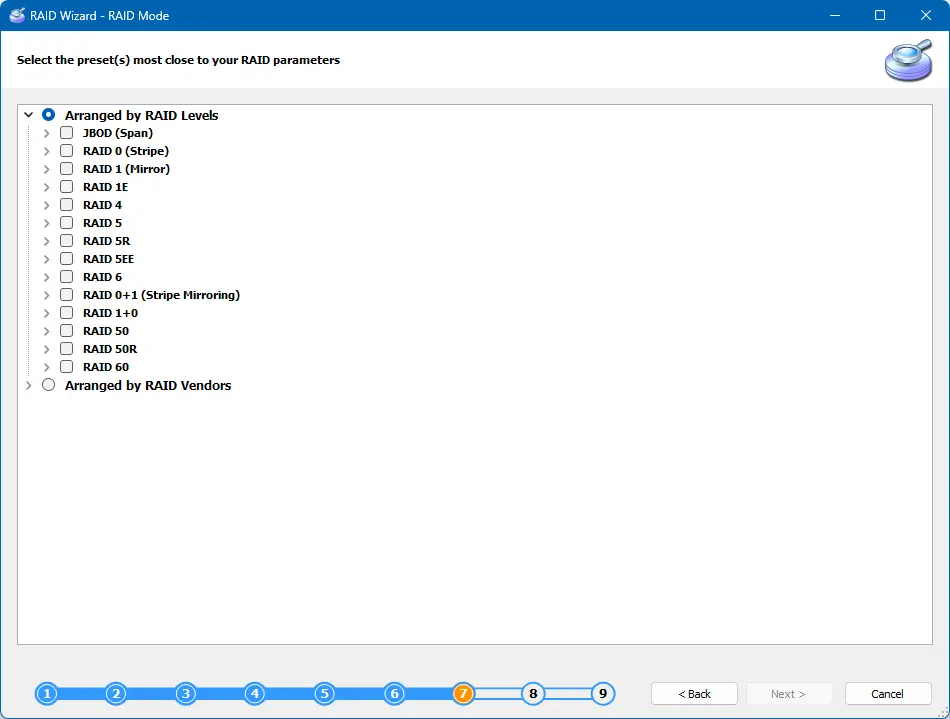
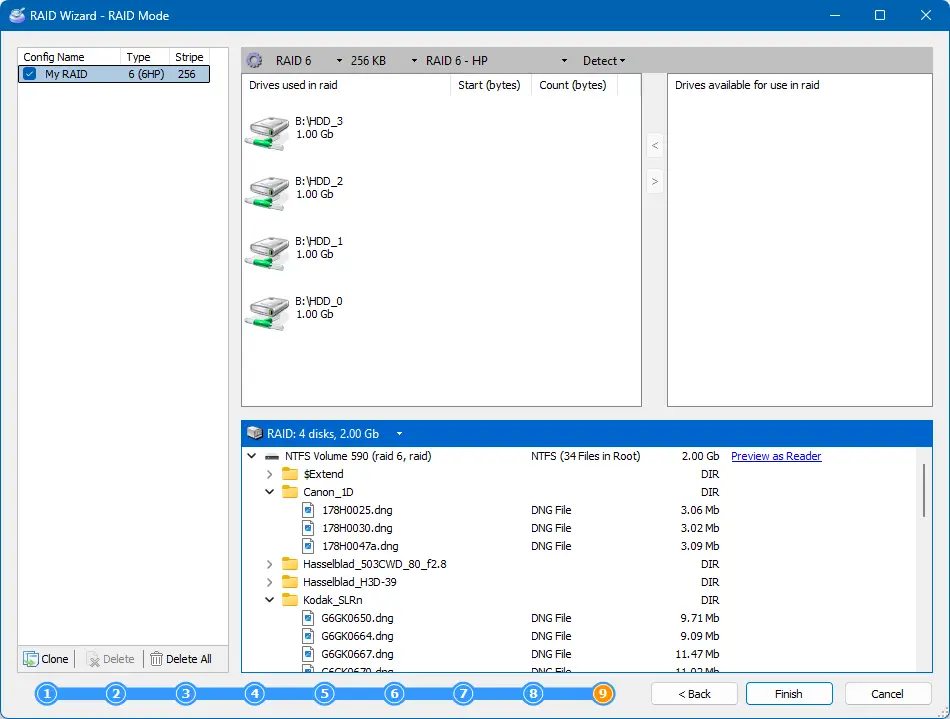
Після виконання цих кроків ви отримаєте відновлений масив RAID, який можна відкрити. Відновлені масиви RAID позначені червоним кольором. Виберіть «чарівний капелюх» із назвою «Майстер» і виберіть масив RAID, який ви щойно відновили.
Виберіть файлову систему, яка була на вашому RAID. Сканування диска може зайняти деякий час.
Після завершення сканування ви зможете переглянути файли.
Поширені запитання
-
Так, це шкідливо для вашого RAID. Конфігурація RAID-масиву зберігається на контролері. Зазвичай контролер RAID має додаткову батарею; і якщо немає проблем із живленням, а заряд батареї низький, конфігурація RAID буде втрачена. Якщо вам потрібно відновити дані після збою RAID, скористайтеся програмним забезпеченням для відновлення RAID від DiskInternals.
-
Така ситуація може призвести до втрати даних. За допомогою DiskInternals RAID Recovery ви можете відновити пошкоджений RAID-диск і витягти свої дані. Якщо контролер вашого RAID пошкоджений і вам потрібно відновити дані, скористайтеся програмним забезпеченням RAID Recovery від DiskInternals.
-
За допомогою RAID Recovery ви можете відновити дані з відформатованого логічного тому. Якщо вам потрібно відновити дані після форматування логічного тому RAID, скористайтеся програмним забезпеченням RAID Recovery від DiskInternals.
-
Якщо ви зіткнулися з такими проблемами, як недоступний том RAID, ви можете скористатися програмою RAID Recovery, щоб відкрити його.
-
У цьому випадку розберіть RAID і підключіть кожен диск окремо. Відновіть масив RAID за допомогою DiskInternals RAID Recovery.
-
Розберіть RAID і підключіть кожен диск окремо. Відновіть масив RAID за допомогою DiskInternals RAID Recovery. RAID Recovery — незамінний інструмент для відновлення апаратних або програмних RAID-масивів.
-
Навіть якщо один із дисків масиву RAID вийшов з ладу, дані все одно можна відновити за допомогою RAID Recovery.
Пов’язані статті
Відновлення даних з RAID?