Програмне забезпечення DiskInternals Partition Recovery
Допомагає у відновленні розділів, коли розділ Windows:
- Втрачено
- Видалені
- Відформатований
- RAW
- Недоступний
- Пошкоджений
- Пошкоджений
Це програмне забезпечення для відновлення розділів диска сканує носії, доступні для читання, не змінюючи пошкоджене джерело.
-
Три рівні глибини відновлення в одному майстріПовне відновлення відновлює файлову систему всередині програми, Швидке відновлення виявляє те, що все ще знаходиться на поверхні, і Reader відкриває диск, доступний для читання, безпосередньо.
-
Витягує файли, не відновлює розділЦе програмне забезпечення для відновлення даних розділів витягує файли, а не відновлює розділ на місці — джерело залишається незмінним.
-
Більше, ніж локальні томи WindowsСканує підключені диски Ext2/3/4, підтримувані віртуальні диски та криміналістичні контейнери, а також віддалені сховища Ext2/3/4, доступ до яких здійснюється через SFTP.
Експортуйте дані лише на справний носій, який фізично відокремлений від пошкодженого диска та має достатньо вільного місця.
Безпечний запуск
- Встановіть пробну версію на справний диск. Не встановлюйте програму на пошкоджене джерело та не зберігайте відновлені файли назад на це джерело.
- Встановіть на USB-накопичувач, якщо немає справного внутрішнього диска. Запуск програмного забезпечення зі знімного носія дозволяє повністю уникнути запису на пошкоджений диск.
- Потрібні права адміністратора. Прямий доступ до секторів фізичних дисків недоступний для стандартного облікового запису користувача.
- Версія
- 8.20
- Платформа
- робочий стіл Windows та Windows Server
- Привілеї
- Адміністратор
- Встановити місце призначення
- Будь-який справний диск, включаючи USB
Створено на базі DiskInternals Recovery Engine
Компанія DiskInternals розробляє програмне забезпечення для відновлення даних з 2004 року. Partition Recovery не є автономною утилітою: вона працює на тому самому двигуні, що й уся лінійка продуктів — доступ до джерела лише для читання, реконструкція віртуальної файлової системи всередині програми та аналіз вмісту на основі сигнатур.
- Розробка програмного забезпечення для відновлення даних з
- 2004
- Доступ до джерела
- Тільки для читання
- Рівні глибини відновлення
- 3
- Сигнатури файлів
- 169
- Відновлення файлової системи
- Віртуальний, у програмі
Кожен продукт містить той, що знаходиться нижче нього
Продукти для відновлення побудовані за принципом багаторівневості, а не паралельності. Продукт вищого рівня включає повну функціональність усіх продуктів, що знаходяться нижче нього, та додає ще один клас проблем. Вибір продукту означає вибір найвищого рівня, який фактично потрібен у вашому випадку — нічого з нижчих рівнів не втрачається.
- Рівень 4Відновлення VMFS
Додано сховища даних VMware: від VMFS3 до VMFS6, сховища ESX/ESXi, метадані VMFS, дескриптори VMDK та проблеми з ланцюжками знімків.
- Рівень 3Відновлення RAID
Додано реконструкцію самого масиву: невідомі параметри, відсутній порядок елементів, несправний контролер, недоступні диски-елементи, перерване відновлення.
- Рівень 2Відновлення розділівцей продукт
Додано на рівні розділів: втрачені, видалені, відформатовані, RAW, недоступні, пошкоджені та зіпсовані розділи; аналіз таблиці розділів, MBR, GPT та завантажувального сектора; джерела ReFS та Ext2/3/4; образи дисків; віддалені Ext2/3/4 через SFTP.
- Рівень 1Uneraser
База видалених файлів у файловій системі, яку Windows все ще може прочитати. Ця функція доступна в розділі «Відновлення розділів» як «Швидка глибина відновлення».
Якщо пошкоджений том знаходиться у сховищі даних VMware або у несправному масиві, почніть з рівня, що знаходиться на один щабель вище. Усе, що робить Partition Recovery, вже включено саме там.
Два способи роботи з програмою
Сценарії відновлення розділів
Розділ — це область пристрою зберігання даних, яку Windows зазвичай відображає як диск. Програмне забезпечення може допомогти вам відновити файли з нього, коли Windows більше не може його відкрити, за умови, що джерело залишається доступним для читання.
Усі наведені нижче сценарії передбачають сканування лише для читання: структури, що підлягають відновленню, реконструюються віртуально, попередній перегляд підтримуваних файлів можливий до придбання, а ліцензований експорт здійснюється на справне місце призначення, окреме від пошкодженого диска. Посилання на доступні посібники зі сценаріїв наведено нижче.
Втрачені або видалені розділи
- У Windows
- Очікуваний диск зник із «Провідника файлів», або в «Управлінні дисками» більше не відображається розділ.
- Відновлення розділів
- Сканує пристрій, доступний для читання, на наявність залишків структур розділів та файлових систем без перезапису джерела.
Детальні інструкції: Відновлення втраченого або видаленого розділу
Відформатовані розділи
- У Windows
- Розділ виглядає порожнім, має нову файлову систему або після форматування більше не містить очікуваних папок.
- Відновлення розділів
- Шукає відновлювані структури NTFS або FAT та інформацію про файли, яка може залишитися.
Детальні інструкції: Відновлення файлів після форматування
RAW або недоступні розділи
- У Windows
- Windows повідомляє про RAW-режим, відмовляє у доступі або просить відформатувати диск.
- Відновлення розділів
- Шукає у доступному для читання джерелі структури файлової системи, які можна відновити, не вимагаючи підтвердження форматування.
Детальні інструкції: Що робити, якщо розділ відображається як RAW
Пошкоджені структури розділів
- У Windows
- Неможливо відкрити папки, файли відсутні або Windows повідомляє про помилки під час доступу до тома.
- Відновлення розділів
- Аналізує доступні метадані та сектори, доступні для читання, і створює віртуальний результат відновлення.
Детальні інструкції: Відновлення пошкодженого або зіпсованого розділу
Нерозподілений або відсутній простір
- У Windows
- У «Управлінні дисками» відображається нерозподілений простір на місці колишнього розділу або відсутній очікуваний том.
- Відновлення розділів
- Шукає на диску, доступному для читання, сліди попередніх розділів та файлових систем.
Детальні інструкції: Відновлення файлів із зниклого розділу на нерозподіленому просторі
У будь-якому випадку ви можете переглянути знайдені розділи та папки, а також попередньо переглянути підтримувані файли перед придбанням; ліцензований експорт здійснюється у підготовлене безпечне місце призначення. Результати відновлення залежать від того, що залишається читабельним і не було перезаписано.
Безкоштовно скануйте та переглядайте файли, що підлягають відновленню
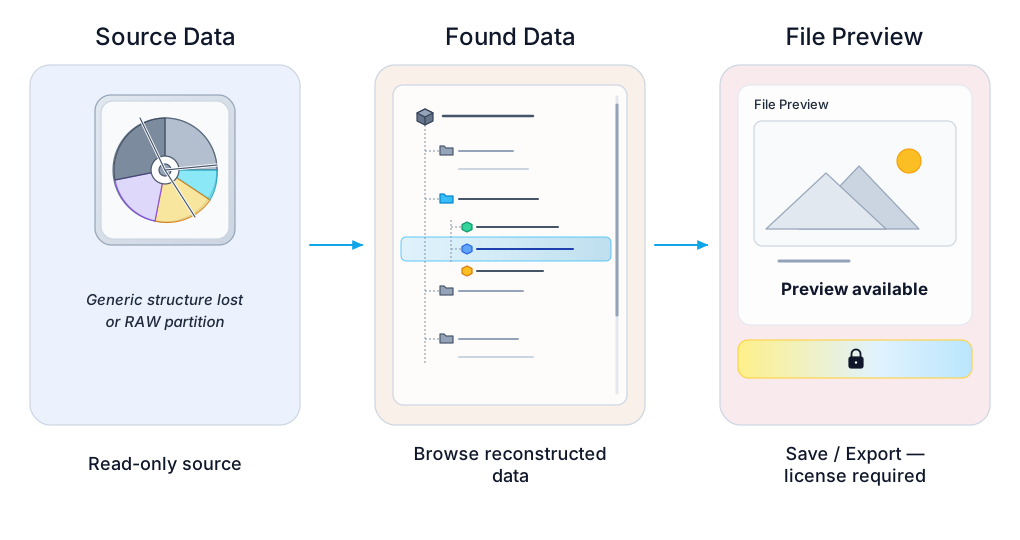
Пробна версія дозволяє перевірити результат відновлення перед оплатою. Це не повністю безкоштовне рішення для експорту.
Коли для експорту файлів потрібна ліцензія
Усе, аж до попереднього перегляду включно, є безкоштовним. Платна ліцензія потрібна лише в одному випадку: під час збереження або експорту відновлених файлів. Після введення дійсного ліцензійного ключа вам не потрібно перевстановлювати програмне забезпечення або повторно сканувати джерело, а зареєстровані користувачі можуть зберігати файли будь-якого розміру.
- Скануйте джерело з будь-якою глибиною відновлення
- Перегляд знайдених розділів та папок
- Перегляд підтримуваних документів, зображень, відео та аудіо
- Збереження або експорт відновлених файлів
- Змонтуйте результат як віртуальний диск у Провіднику
- Експорт на мережевий диск або через FTP
| Версія | Призначене використання |
|---|---|
| Особисте | Відновлення власних даних на власних комп’ютерах. Один користувач, некомерційне використання. |
| Технічний спеціаліст | Відновлення даних на клієнтських або сторонніх пристроях. Один технічний спеціаліст, необмежена кількість пристроїв, дозволено використання в комерційних цілях. |
| Enterprise | Розгортання в межах однієї організації: кілька технічних фахівців, серверів та систем Windows Server із пріоритетною підтримкою. |
Якщо ви відновлюєте дані для клієнтів, оберіть версію «Technician» або «Enterprise» — ліцензія «Personal» не покриває комерційну сервісну діяльність. Повний перелік прав та ціни наведено на сторінка замовлення.
Переглянути ціниВід $59.95 139.95
Що можна зробити перед придбанням
Якщо вам потрібне безкоштовне програмне забезпечення для відновлення розділів, щоб оцінити джерело перед оплатою, пробна версія DiskInternals дозволяє сканувати підтримуване джерело, відображати знайдені розділи, папки та файли, а також переглядати підтримувані файли, що підлягають відновленню, перед придбанням. Для збереження або експорту результату потрібна платна ліцензія.
- виберіть підтримуване джерело або образ диска;
- сканування пошкодженого носія;
- переглянуті розділи;
- переглядає відновлені папки та файли;
- попередній перегляд офісних документів, що підтримуються;
- попередній перегляд поширених форматів образів;
- відтворення підтримуваних відеофайлів;
- перевіряє, чи присутні потрібні вам файли та чи доступні вони для читання.
Успішний попередній перегляд підтверджує стан конкретного файлу, який ви відкрили. Це не доводить, що всі файли на джерелі є цілими або підлягають відновленню. Перегляньте кілька типових файлів із папок, які мають найбільше значення.
Пошук файлів, що підлягають відновленню, за сигнатурою файлу
Коли метадані папок, імена файлів або записи каталогів більше не придатні для використання, пошук на основі сигнатур дозволяє ідентифікувати вміст файлу за його внутрішньою структурою. DiskInternals підтримує 169 сигнатур файлів для архівів, графіки, відео, аудіо, офісних документів, CAD-файлів, баз даних та інших поширених типів даних.
Перегляд підтримуваних форматів файлів перед відновленням
Підтримка сигнатур та попередній перегляд — це різні функції. Пошук за сигнатурами допомагає знайти вміст файлу; попередній перегляд відкриває підтримуваний файл, щоб ви могли перевірити конкретний результат перед експортом. Попередній перегляд охоплює поширені офісні документи та формати зображень, а також включає вбудовану функцію відтворення для підтримуваних відео- та аудіофайлів.
Див. підтримувані формати попереднього перегляду та деталі відтворення
Ви можете завантажити програму для відновлення розділів на справний диск і розпочніть перевірку без оплати.
Примітка щодо встановлення: Завантажте та встановіть програмне забезпечення на справний диск — можна використовувати USB-накопичувач — але ні в якому разі не на пошкоджене джерело. Для прямого доступу до фізичних дисків потрібні права адміністратора.
Завантажити безкоштовну ознайомлювальну версіюВерсія 8.20, Win
Як DiskInternals захищає вихідний диск
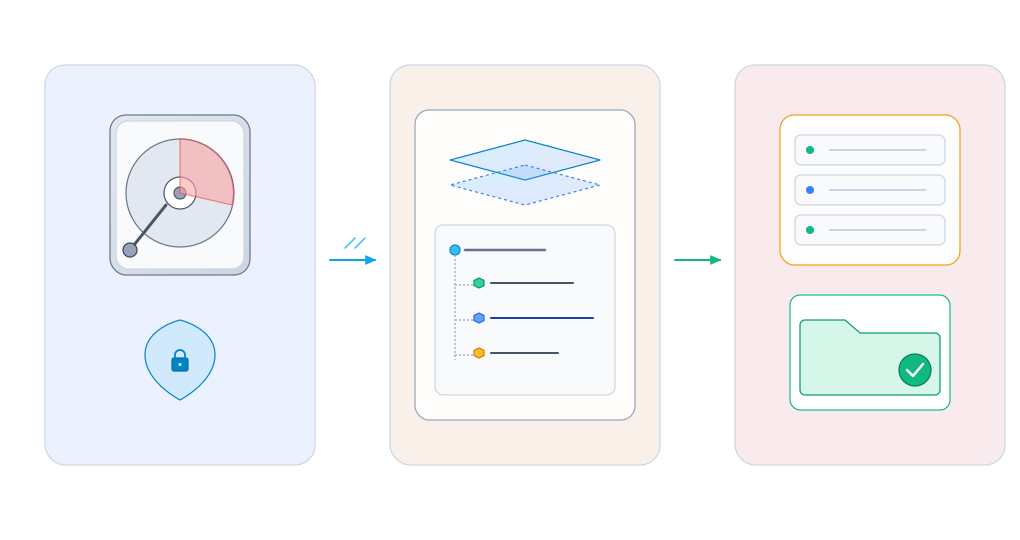
Архітектура відновлення розділяє пошкоджене джерело, віртуальний результат відновлення та місце призначення експорту — завдяки цьому програмне забезпечення не змінює вихідне сховище.
Джерельний диск ніколи не змінюється
The джерело — це пошкоджений диск, розділ, карта пам’яті, зовнішній диск, підтримуваний образ або інший носій, що підлягає скануванню. Програмне забезпечення використовує доступ до джерела лише для читання, щоб аналізувати дані доступних розділів, файлової системи, папок та файлів без запису змін.
- форматувати або ініціалізувати джерело;
- створення, видалення, зміну розміру або перезапис розділів;
- відновлює або перезаписує реальну таблицю розділів;
- перезаписує MBR або завантажувальний сектор;
- перезаписує реальну файлову систему;
- не записує відновлені дані назад на джерело;
- збереження відновлених файлів на пошкоджене джерело.
Це захищає джерело від змін, спричинених програмним забезпеченням. Однак це не може запобігти подальшому погіршенню стану пристрою, що вже вийшов з ладу, під час його зчитування.
Файлова система відновлюється віртуально
Програмне забезпечення виконує віртуальну реконструкцію файлової системи всередині програми. Воно використовує структури та дані, що залишаються доступними для читання, щоб створити результат відновлення, який можна переглядати, не змінюючи реальну файлову систему.
У цій віртуальній реконструкції ви можете переглядати знайдені розділи, переглядати папки та попередньо переглядати підтримувані файли. Ніщо не записується назад на джерело.
Диск, зовнішній накопичувач, карта пам’яті або підтримуваний образ скануються без форматування, відновлення, перерозподілу розділів або запису змін.
Структури розділів та файлових систем, які можна відновити, реконструюються всередині DiskInternals для перегляду та попереднього перегляду підтримуваних файлів.
Вибрані файли зберігаються на справному, фізично окремому пристрої або у підтримуваному віддаленому місці призначення з достатньою кількістю вільного місця після придбання ліцензії.
Перегляд та копіювання з віртуального диска
Після ліцензування програмне забезпечення монтує всі відновлені папки та файли як віртуальний диск у Провіднику Windows. Переглядайте його як звичайний диск і копіюйте файли в будь-яке безпечне місце.
- інший справний фізичний диск;
- справний зовнішній диск;
- мережевий диск, видимий для Windows;
- FTP-сховище.
Місце призначення має бути фізично відокремлене від пошкодженого диска та мати достатньо вільного місця.
Інший розділ на тому самому пошкодженому фізичному диску не є безпечним місцем призначення, навіть якщо на ньому є достатньо вільного місця.
Правила безпеки перед початком роботи
- Припиніть звичайне використання пошкодженого диска або пристрою.
- Не форматуйте, не ініціалізуйте та не перерозподіляйте його.
- Не запускайте CHKDSK або інший інструмент відновлення, що підтримує запис.
- Не встановлюйте програмне забезпечення та не копіюйте нові файли на пошкоджене джерело.
- Не зберігайте відновлені файли назад на пошкоджене джерело або на інший розділ того самого фізичного диска.
- Підготуйте справний диск призначення, який фізично відокремлений від пошкодженого диска та має достатньо вільного місця.
Припиніть спроби програмного забезпечення та зверніться до фахівця з відновлення даних, якщо джерело клацає, скрипить, неодноразово відключається, зникає з BIOS або Windows, сильно перегрівається або у ньому стрімко зростає кількість помилок читання. Програмне забезпечення, що працює лише в режимі читання, не змінює джерело, але апаратне забезпечення з фізичними несправностями може погіршуватися під час читання.
Як працює DiskInternals Partition Recovery
Дотримуйтесь покрокових вказівок майстра відновлення. Пошкоджене джерело сканується без його відновлення або перезапису на місці; програма створює віртуальний результат відновлення, а потім, після придбання ліцензії, зберігає вибрані файли на окремому справному носії призначення.
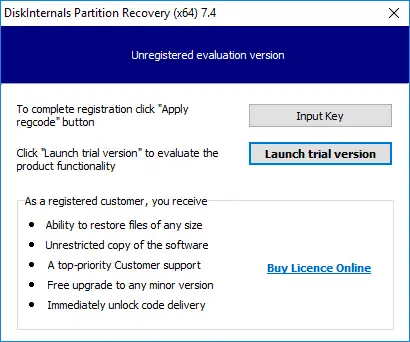
Завантажте та запустіть пробну версію
Завантажте та запустіть пробну версію DiskInternals Partition Recovery. Встановіть її на справний диск, а не на пошкоджене джерело, щоб під час інсталяції не було перезаписано дані, які ще можна відновити.
Почніть роботу майстра відновлення
Майстер відновлення запускається автоматично та допомагає вам вибрати джерело, обрати режим відновлення, виконати сканування, переглянути файли та зберегти результат.
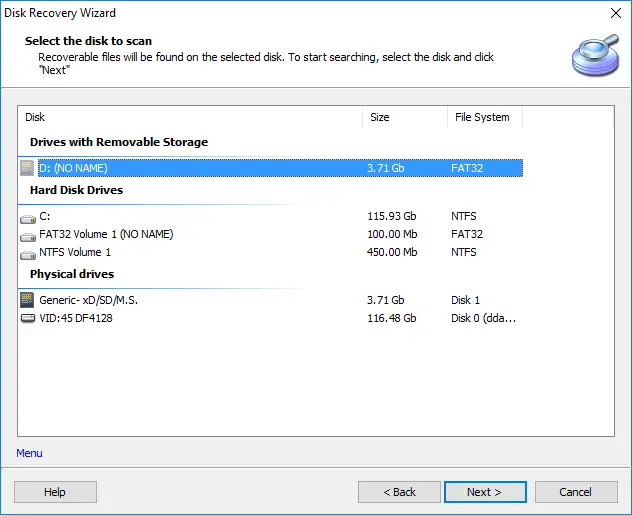
Виберіть фізичний диск та режим відновлення
Виберіть пошкоджений диск у розділі «Фізичні диски». Це джерело, з якого будуть відновлені дані; це не справний диск призначення, на який будуть збережені відновлені файли. Потім виберіть один із трьох режимів відновлення, наведених нижче. Для недоступного, стертого, пошкодженого, втраченого, видаленого або пошкодженого розділу виберіть Повне відновлення і натисніть «Далі».
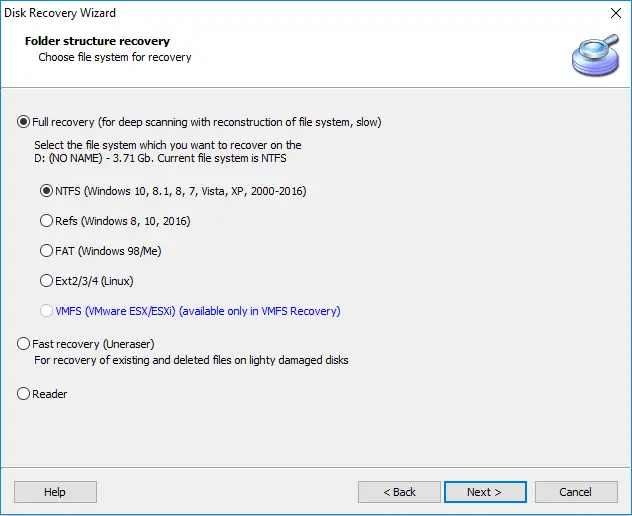
| Режим відновлення | Що відбувається |
|---|---|
| Повне відновленняГлибоке сканування з відновленням файлової системи — повільне | Глибоко сканує кожен сектор диска на наявність даних, що підлягають відновленню, і відтворює файлову систему лише всередині програми; реальна файлова система залишається незмінною. Це займає більше часу, але дозволяє відновлювати файли з недоступних, стертих, пошкоджених, втрачених, видалених або пошкоджених розділів. |
| Швидке відновленняСканування поверхні — швидке | Займає менше часу та знаходить файли з недоступного, стертого, пошкодженого, втраченого, видаленого або пошкодженого розділу, які все ще знаходяться «на поверхні». Програма не виконує глибокого сканування та не відновлює файлову систему логічного диска. |
| ReaderDirect — сканування не проводиться | Дозволяє відкривати диски в Провіднику файлів. Використовуйте цю функцію, коли диск не читається в Windows або коли внутрішній чи зовнішній диск походить з комп’ютера під управлінням Mac OS чи Linux. |
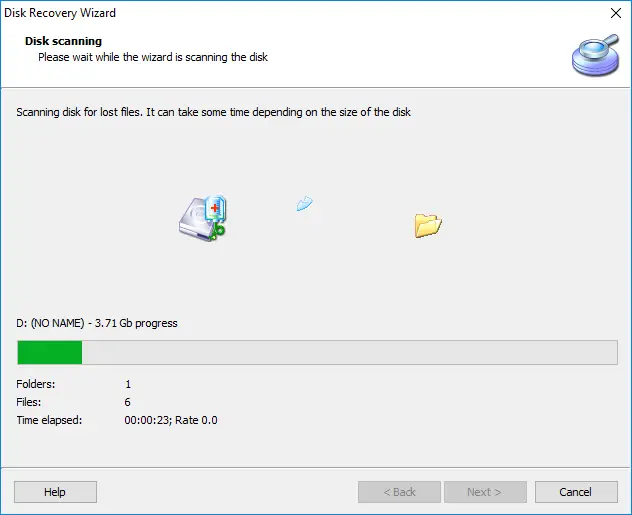
Дочекайтеся завершення сканування
Запустіть сканування та дочекайтеся завершення процесу. Програма зчитує вибране джерело та шукає інформацію про розділи, файлові системи, папки та файли, які можна відновити; вона не відновлює та не перезаписує оригінальний розділ.
Повне відновлення зчитує кожен сектор, тому час сканування залежить від ємності та швидкості зчитування пристрою — а не від кількості файлів на ньому. На великому або повільному джерелі нормально, що сканування триває годинами; рівень пошкодження, тип підключення та кількість помилок зчитування ще більше подовжують цей час. Швидке відновлення завершується значно швидше, оскільки воно не зчитує всю поверхню.
Плануйте безперебійне виконання, а не стежте за індикатором прогресу. Результат сканування залишається доступним у програмі й після завершення, і його можна зберегти як знімок відновлення, щоб не доводилося читати джерело вдруге. Припиніть процес, якщо джерело неодноразово від’єднується або виявляє ознаки фізичної несправності.
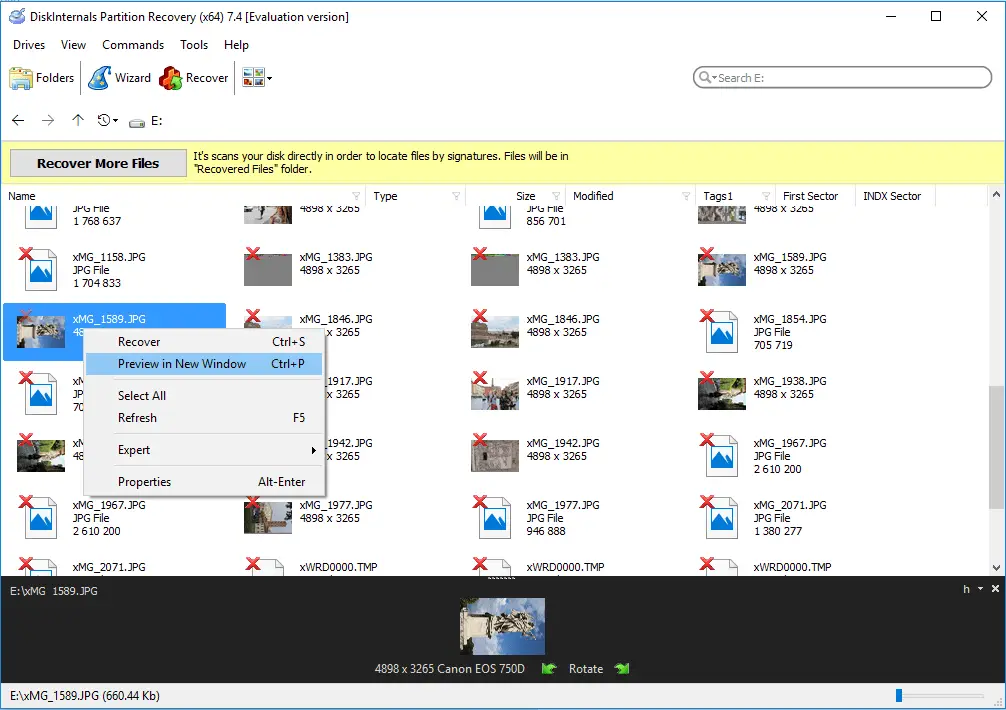
Перегляд та відновлення потрібних файлів
Після завершення сканування перегляньте відновлену структуру папок. Вона існує лише всередині програми та не змінює реальну файлову систему. Файли, які можна відновити, позначені червоним хрестиком у верхньому лівому куті.
Клацніть файл правою кнопкою миші та виберіть «Перегляд у новому вікні», щоб перевірити його перед прийняттям рішення про покупку. Після перегляду файлу виберіть його та натисніть кнопку «Відновлення», щоб відновити його.
Введіть ліцензійний ключ і збережіть у окремому місці призначення
Придбайте ліцензію та введіть ліцензійний ключ у відповідне поле. Повторне сканування або перевстановлення не потрібні, оскільки результати сканування залишаються доступними в програмі. Виберіть справне місце, фізично відокремлене від пошкодженого джерела, а потім натисніть «Зберегти».
Ніколи не зберігайте відновлені файли на пошкодженому носії або на іншому розділі того самого фізичного диска.
Програмне забезпечення для відновлення розділів для Windows
Використовуйте відновлення розділів Windows, коли пошкоджене джерело залишається доступним для зчитування програмним забезпеченням, навіть якщо Windows не відображає том у звичайному режимі в Провіднику файлів.
Підтримувані версії Windows
| Підтримувані версії |
|---|
| Версії для настільних ПК: Windows XP, Windows 7, Windows 8, Windows 10, Windows 11 |
| Версії для серверів: Windows Server 2008, 2012, 2016, 2019, 2022, 2025 |
Коли у Windows відсутній розділ
- розділ відсутній у Провіднику файлів;
- У розділі «Управління дисками» відображається нерозподілений простір;
- том не має літери диска;
- Windows повідомляє про файлову систему RAW;
- Windows вимагає форматування диска перед використанням.
Не погоджуйтеся на запит про форматування, поки вам ще потрібні дані з джерела. Виберіть правильне джерело, доступне для читання, у DiskInternals і скануйте його без запису змін.
Диски, сервери та віддалені джерела під Linux і macOS
Програма працює під Windows, але джерело не обов’язково має бути диском під Windows. Диск, вилучений із комп’ютера під Linux, Mac, сервера або мережевого сховища (NAS), можна відновити з робочої станції під Windows — а якщо диск неможливо перемістити, доступ до джерела можна отримати через мережу.
Диски Ext2/3/4, підключені до Windows
Функція «Відновлення розділів» сканує на повну глибину носії Ext2, Ext3 та Ext4, підключені до комп’ютера — для Ext доступні режими «Повне відновлення», «Швидке відновлення» та «Читач». Джерело може походити з системи Linux, macOS, сервера, NAS або будь-якого іншого пристрою, що використовує підтримувану файлову систему Ext, при цьому Windows не потрібно монтувати том.
Віддалені джерела Ext2/3/4 через SFTP
Якщо диск неможливо вилучити з комп’ютера, під’єднайтеся до хоста через SFTP і виберіть доступний джерело у форматі Ext2/3/4 у розділі «Відновлення розділів». Результат відновлення створюється локально. На віддаленому хості може працювати Linux, macOS або інша операційна система, якщо вона забезпечує доступ до сховища через SFTP. Див. Віддалене відновлення Ext2/3/4 через SFTP.
Файлові системи macOS: APFS та HFS
Томи APFS, зашифрованого APFS та HFS зчитуються на рівні «Reader», що є достатнім для відкриття тома та копіювання файлів з нього, якщо структура залишається неушкодженою. Більш глибокі рівні реконструкції для цих файлових систем не підтримуються — див. матрицю підтримки.
Запуск програми в Linux або macOS через Wine
Програму для Windows також можна встановити та запустити в Linux або macOS за допомогою Wine, що корисно, коли комп’ютер із Windows недоступний. Це робочий процес на рівні сумісності, а не окрема версія для цієї операційної системи; ті самі правила відновлення лише для читання та окремого місця призначення залишаються чинними.
Читання неушкодженого тома Ext або ReFS без відновлення
Якщо том неушкоджений і вам потрібно лише скопіювати з нього файли, програмне забезпечення для відновлення не потрібне. Безкоштовна DiskInternals Linux Reader відкриває підтримувані томи Ext та ReFS у режимі «тільки для читання» та зберігає файли на диску Windows.
Підтримувані пристрої зберігання даних
До підтримуваних джерел належать фізичні носії, що підтримують читання, знімні носії, образи дисків та логічні джерела. Підтримка пристроїв не скасовує описані вище умови зупинки у разі фізичної несправності.
Відновлення жорстких дисків та розділів HDD
Підтримуються внутрішні та корпоративні диски, доступні для читання, через стандартні інтерфейси. Для відновлення розділів жорсткого диска програмне забезпечення може сканувати:
- SATA-жорсткі диски
- SAS-жорсткі диски
- IDE / PATA-жорсткі диски
- SCSI-жорсткі диски.
Старі та ранні носії також можуть оброблятися, якщо вони доступні для читання:
- дискети
- Zip-диски
- Jaz
- карт CompactFlash
- карт SmartMedia
- карт xD.
Відновлення розділів SSD
Програмне забезпечення також підтримує читабельні твердотільні накопичувачі. Відновлення розділів SSD доступне для:
- SSD-накопичувачі NVMe
- SSD-накопичувачі M.2
- SSD-накопичувачі PCIe
- SSD-накопичувачі SATA
- корпоративні SSD-накопичувачі
Уникайте подальшого запису на пошкоджений SSD. Відновлення все одно залежить від того, які дані залишаються доступними для читання і не були перезаписані або іншим чином зроблені недоступними.
Відновлення даних із зовнішніх жорстких дисків, USB-накопичувачів та карт пам’яті
Відновлення розділів зовнішніх жорстких дисків застосовується до читабельних зовнішніх жорстких дисків та портативних жорстких дисків. Відновлення розділів USB застосовується до накопичувачів USB-C, USB-флешок та флеш-накопичувачів. Відновлення розділів SD-карт застосовується до підтримуваних носіїв SD, MicroSD, карт для фотоапаратів, дронів та відеореєстраторів.
До підтримуваних знімних джерел належать:
- зовнішні SSD-накопичувачі та зовнішні HDD
- портативні жорсткі диски
- USB-C та Thunderbolt
- USB-флеш-накопичувачі та флешки
- карт SDHC, SDXC та SDUC
- карт MicroSD, MicroSDHC та MicroSDXC
- карт CFexpress типу A та типу B
- карт CFast
- карт пам’яті
- карт пам’яті з відеореєстраторів
Контейнери образів дисків та відновлення з логічного джерела
Програма «Відновлення розділів» відкриває як джерела підтримувані контейнери віртуальних дисків та криміналістичних образів, а потім застосовує режими відновлення, доступні для файлової системи, виявленої всередині контейнера.
Підтримувані контейнери включають:
- VMDK (VMware)
- VHD
- VHDX
- VDI (VirtualBox)
- HDS (Parallels)
- DI_SPARSE
- QCOW2
- EnCase
- ProDiscover
Програмне забезпечення також може працювати з читабельними логічними джерелами, доступними з:
- RAID 0
- RAID 1
- RAID 5
- RAID 10
- JBOD
- Динамічні диски Windows
- накопичувачі NAS
- диски системи зберігання даних SAN
Для недоступного, пошкодженого, видаленого або нерозпізнаного сховища даних VMware VMFS використовуйте DiskInternals VMFS Recovery. Коли необхідно відновити сам несправний масив RAID, використовуйте DiskInternals RAID Recovery.
Відновлення розділів на кожному підтримуваному пристрої підпорядковується тому самому робочому процесу «лише для читання» та тим самим умовам зупинки у разі фізичних несправностей.
Підтримувані файлові системи та структури розділів
A файлової системи визначає, як файли та папки організовані на розділі. А таблиці розділів записів, де на фізичному диску розташовані розділи. DiskInternals Partition Recovery містить програми NTFS Recovery та FAT Recovery і включає три майстри: Partition Recovery Wizard, NTFS Recovery Wizard та FAT Recovery Wizard.
NTFS, FAT, ReFS та Linux Ext Advanced Recovery
Підтримка файлових систем має три різні рівні глибини, і вони доступні не для кожної файлової системи. Повне відновлення виконує сканування сектор за сектором, збирає збережені структури та фрагменти файлів, аналізує отримані дані та будує віртуальне дерево папок. Швидке відновлення ігнорує прапорці видалених файлів та певні пошкоджені записи, тому може продовжувати пошук навіть після помилок, які зупиняють звичайне читання. Режим читання дотримується доступної структури файлової системи, подібно до операційної системи хоста, і може зупинитися, коли критична структурна помилка блокує нормальний обхід.
- Повне відновлення
- Глибокий аналіз на рівні секторів із подальшою віртуальною реконструкцією дерева відновлюваних даних. Найповільніший, але єдиний рівень глибини, який відновлює файлову систему.
- Швидке відновлення
- поверхневий пошук з толерантністю до помилок, який може продовжуватися за межами маркерів видалення та деяких пошкоджених записів, без відновлення файлової системи.
- Reader
- Direct для читання файлової системи у випадку неушкоджених або переважно читабельних структур, відкритих через Провідник.
| Група файлових систем | Повне відновлення | Швидке відновлення | Reader |
|---|---|---|---|
| NTFS | Так | Так | Так |
| FAT | Так | Так | Так |
| exFAT | — | Так | Так |
| ReFS | Так | Так | Так |
| Ext2/3/4 | Так | Так | Так |
| UFS, HFS, ReiserFS, Reiser4 | — | Так | Так |
| XFS, ZFS | — | Так | Так |
| APFS, зашифрований APFS | — | — | Так |
| Btrfs, RomFS | — | — | Так |
«Так» вказує на рівні, доступні для цієї групи файлових систем; «—» означає, що цей рівень для неї недоступний, а не те, що файлова система не підтримується. Кожна група доступна для читання на рівні «Reader». Результат все одно залежить від читабельності джерела, збережених метаданих та того, чи було перезаписано вміст файлів.
Відновлення розділів ReFS та Ext
Розділи ReFS та Ext підтримуються як джерела, доступні для читання. Коли диск, відформатований у системі файлів ReFS, Ext2, Ext3 або Ext4, підключено до комп’ютера з Windows, програмне забезпечення може сканувати цей розділ і відновлювати з нього файли, навіть якщо Windows не відкриває цей том у звичайному режимі. Алгоритм роботи залишається незмінним: результат реконструюється всередині програми, попередній перегляд підтримуваних файлів доступний до придбання ліцензії, а експорт за ліцензією здійснюється на окремий справний носій.
Якщо такий розділ не пошкоджений і вам потрібно лише прочитати або скопіювати з нього файли, програмне забезпечення для відновлення не потрібне. Скористайтеся безкоштовним DiskInternals Linux Reader : воно відкриває підтримувані томи ReFS та Ext у режимі «тільки для читання» і дозволяє зберігати файли на диску Windows.
Відновлення розділів NTFS
Продукт містить майстер відновлення NTFS і може обробляти специфічні для розділів сценарії NTFS. Він шукає структури NTFS, які можна відновити, і віртуально реконструює результат, а не перезаписує оригінальну файлову систему.
Щодо більш широкого відновлення файлової системи NTFS див. DiskInternals NTFS Recovery.
Відновлення розділів FAT та FAT32
Продукт містить майстер відновлення FAT і підтримує FAT12, FAT16, FAT32 та VFAT. Відновлення розділів FAT32 здійснює пошук у читабельному носії збережених структур FAT та інформації про файли, не записуючи відновлені структури на джерело.
Сценарії таблиць розділів: MBR, GPT та EFI
Обидві структури таблиць розділів повністю підтримуються. На диску з MBR програмне забезпечення аналізує головний завантажувальний запис разом із записами про первинні та розширені розділи. На диску GPT воно аналізує таблицю розділів GUID — захисний MBR, заголовок GPT та масив записів, системний розділ EFI, а також резервну копію GPT у кінці диска на випадок, якщо основний заголовок є непридатним для використання. Відновлення таблиці розділів та MBR передбачає пошук і використання залишкової структурної інформації для побудови віртуального результату всередині програми. Програмне забезпечення також може аналізувати дані завантажувального сектора під час пошуку розділів та файлів, що підлягають відновленню.
Ці процеси не перезаписують реальну таблицю розділів, MBR, заголовок GPT, завантажувальний сектор або файлову систему. Файли попередньо переглядаються у віртуальній реконструкції та експортуються в інше безпечне місце призначення після придбання ліцензії.
- формат секторів
- 512n, 512e та 4Kn
- Розмір сектора
- Без обмежень
- Ємність диска
- Без обмежень
- Розташування розділів
- MBR, GPT, EFI
Зашифровані дані не входять до сфери дії: BitLocker та EFS
Функція відновлення розділів не працює з зашифрованими даними. Вона не може розблокувати том, захищений BitLocker, і не може розшифрувати файли, зашифровані за допомогою EFS. Шифрування — це проблема, відмінна від пошкодження розділу, і програмне забезпечення для відновлення не може замінити відсутній ключ: том BitLocker може бути цілком неушкодженим і просто заблокованим. Не слід розглядати жодну з цих ситуацій як пошкодження файлової системи і не слід форматувати том.
- зашифровані за допомогою EFS — DiskInternals EFS Recovery — це окремий продукт, створений для роботи з даними системи шифрування файлів (Encrypting File System).
- диск, зашифрований за допомогою BitLocker — продовження Як відновити диск, зашифрований за допомогою BitLocker.
Розширені можливості продукту
Стандартний робочий процес підходить для більшості користувачів; для підтримуваних технічних випадків доступні розширені можливості.
Віддалене відновлення Ext2/3/4 через SFTP
SFTP — це з’єднання на рівні джерела: Partition Recovery зчитує віддалене сховище через зашифроване з’єднання та формує результат відновлення локально. Операційна система віддаленого хоста не є обмежувальним фактором; вона повинна надавати доступ до відповідного сховища через SFTP.
Ручний режим для створення віртуального розділу
Ручний режим призначений для досвідчених користувачів, які можуть визначити ймовірні початковий та кінцевий сектори розділу. Вибраний діапазон секторів відображається у програмі як віртуальний розділ, що дозволяє перевіряти його без перезапису реальної таблиці розділів.
Зміни відображення впливають лише на перегляд процесу відновлення, а не на вихідний диск. Експортуйте відновлені файли на інший справний фізичний пристрій.
Відновлення файлів у разі відсутності таблиці розділів
Відсутність таблиці розділів не завжди означає, що зникла вся структура розділів і файлів. Якщо достатньо меж і записів файлової системи залишаються доступними для читання, Partition Recovery може ідентифікувати потенційні розділи та відобразити їхній вміст у вигляді віртуального результату.
- Сканування фізичного джерелаПошук залишків меж розділів та структур файлової системи.
- Перегляд потенційних розділівПорівняйте розмір, розташування, файлову систему, папки та типові файли.
- Віртуально відображати або відкривати результатВикористовуйте відповідний робочий процес: «Повне відновлення», «Швидке відновлення», «Читач» або «Ручний режим».
- Скопіюйте важливі файли в інше місцеНе перезаписуйте реальну таблицю розділів до того, як необхідні дані будуть відновлені та перевірені.
Образи дисків та віртуальні розділи
Підтримувані образи дисків, знімки відновлення та визначені користувачем віртуальні розділи можна обробляти в програмі так само, як і звичайні джерела. Відновлені папки також можна відкрити як віртуальний диск у Windows для звичного перегляду та копіювання.
- 01образи дисків та знімки відновлення
- Програмне забезпечення може створювати образи дисків та працювати з файлами знімків відновлення для логічних дисків. Підтримуваний віртуальний розділ можна обробляти як звичайний диск. Робота з образом може зменшити кількість повторних звернень до вихідного джерела, але створення образу все одно вимагає зчитування пристрою і може бути недоцільним для фізично нестабільного обладнання.
- 02RAID, динамічні диски, NAS та SAN
- Наявна вбудована підтримка затверджених рівнів RAID та динамічних дисків Windows, якщо вони представлені як джерела, доступні для читання. Відновлення розділів не замінює Відновлення RAID коли сам масив потрібно реконструювати, його параметри невідомі, відсутній порядок елементів, вийшов з ладу контролер, диски-елементи недоступні або відновлення було перервано.
- 03Віртуальні диски та криміналістичні контейнери
- До підтримуваних контейнерів належать VMDK (VMware), VHD, VHDX, VDI (VirtualBox), HDS (Parallels), DI_SPARSE, QCOW2, EnCase та ProDiscover. Контейнер відкривається як джерело, а доступні рівні відновлення визначаються підтримуваною файловою системою всередині нього. Для VMFS3–VMFS6, сховищ ESX/ESXi, метаданих VMFS або проблем із дескриптором VMDK та ланцюжком знімків у сховищі даних VMware використовуйте Відновлення VMFS.
- 04Мережевий та віддалений експорт
- Відновлені файли можна зберегти на мережевому диску, доступному для Windows, або експортувати через FTP. Експорт через FTP підтримує звичайні FTP-сервери та місця призначення, доступні через FTP, включаючи пристрої NAS та сервери під управлінням Windows, macOS або Linux. У відповідних випадках також доступний експорт на віртуальний диск.
Усунення несправностей під час сканування та експорту продукту
У цьому розділі розглядається поведінка програмного забезпечення під час сканування, попереднього перегляду та експорту. Щоб діагностувати конкретну проблему з розділом — відсутній, відформатований, RAW-том або недоступний том — скористайтеся відповідним посібником вище.
Сканування відбувається надзвичайно повільно або зависає
Відсутні очікувані файли
Попередній перегляд працює, але експортований файл пошкоджений
Джерело відключається або видає незвичайні звуки
Детальні посібники з відновлення розділів
Скористайтеся цими посібниками, орієнтованими на конкретні проблеми, для отримання докладних інструкцій. Вони доповнюють сторінку продукту і не є окремими продуктами для відновлення даних.
Дізнайтеся, що робити, коли розділ зникає або видаляється, та як сканувати джерело без перезапису таблиці розділів.
Захистіть відформатований носій від нових записів, запустіть відповідне сканування, перегляньте файли та безпечно експортуйте їх.
Дізнайтеся, чому Windows може показувати статус «RAW» або вимагати форматування диска, та перевіряйте джерело, не погоджуючись на цей запит на форматування.
Визначення ймовірних розділів, попередній перегляд типових файлів та експорт перевірених результатів без перезапису джерела.
Питання щодо продукту та поширені запитання щодо ліцензування
-
Програмне забезпечення для відновлення розділів сканує носії, доступні для читання, у пошуках інформації про розділи, файлові системи, папки та файли, які можна відновити. DiskInternals віртуально відтворює доступні структури, дозволяє переглянути підтримувані файли та експортувати вибрані файли в інше місце після придбання ліцензії.
-
Ні. DiskInternals Partition Recovery отримує доступ до джерела в режимі «тільки для читання» і не форматує, не ініціалізує, не перерозподіляє, не відновлює та не записує на нього відновлені дані.
-
Повністю неруйнівне відновлення захищає джерело від змін, спричинених програмним забезпеченням. Результат відновлення створюється всередині програми, а вибрані файли експортуються на інший справний носій, а не записуються назад на пошкоджене сховище.
-
Так. Обидва сценарії підтримуються, якщо джерело залишається доступним для читання, а результат залежить від того, що не було перезаписано. Повну процедуру див. Відновлення втраченого або видаленого розділу або Відновлення файлів після форматування.
-
Так, якщо джерело залишається доступним для зчитування програмним забезпеченням. Спочатку скасуйте запит на форматування в Windows; покрокова інструкція наведена в Що робити, якщо розділ відображається як RAW.
-
Так. Продукт підтримує перелічені сімейства файлових систем NTFS та FAT і містить майстри відновлення NTFS та FAT для конкретних сценаріїв роботи з розділами.
-
Пробну версію можна завантажити безкоштовно; вона дозволяє сканувати підтримувані джерела, відображати виявлені структури та переглядати підтримувані файли. Для збереження або експорту відновлених файлів потрібна платна ліцензія.
-
Особиста ліцензія поширюється на ваші власні дані на ваших власних комп’ютерах. Відновлення даних на пристроях клієнтів або сторонніх виробників є комерційною послугою та вимагає ліцензії «Technician» або «Enterprise». Права та ціни підтверджуються на послідовність сторінок.
-
Повне відновлення зчитує кожен сектор і відтворює файлову систему всередині програми — це найповільніший і найглибший метод. Швидке відновлення знаходить файли, які все ще знаходяться на поверхні, без відтворення файлової системи — це набагато швидше. Режим «Читач» відкриває диск, доступний для читання, безпосередньо в Провіднику файлів без сканування. Див. глибину відновлення на кожній з глибин, які підтримує відповідна файлова система.
-
Продукти мають багаторівневу структуру: Відновлення VMFS містить Відновлення RAID, що містить Partition Recovery, який містить Uneraser. Кожен продукт вищого рівня включає повну функціональність продуктів нижчого рівня, тому виберіть найвищий рівень, необхідний для вашого випадку. Див. механізм відновлення.
-
Ні. Програма Partition Recovery не працює з зашифрованими даними — вона не може розблокувати том, захищений BitLocker, і не може розшифрувати файли, зашифровані за допомогою EFS. Для даних системи шифрування файлів (EFS) використовуйте DiskInternals EFS Recovery, окремий продукт; для заблокованого диска дотримуйтесь Як відновити диск, зашифрований за допомогою BitLocker.
-
Так. Підтримуються обидві схеми розмітки розділів — MBR та GPT/EFI, включаючи резервну копію GPT у кінці диска. Підтримуються всі формати секторів: 512n, 512e та 4Kn, при цьому немає обмежень щодо розміру сектора або ємності диска.
-
Так. Підключіть диск до комп’ютера з Windows і скануйте том Ext2/3/4 безпосередньо, або підключіться до носія віддалено через SFTP, не виймаючи диск. Томи APFS та HFS відкриваються на рівні «Reader». Див. Джерела для Linux та macOS.
-
Потрібні права адміністратора, оскільки стандартний обліковий запис користувача не має доступу до фізичних дисків на рівні секторів. Програмне забезпечення можна встановити на будь-який справний диск, включаючи USB-накопичувач — це найбезпечніший варіант, коли пошкоджений диск є єдиним внутрішнім.
-
Програмне забезпечення підтримує Windows XP, Windows 7, Windows 8, Windows 10, Windows 11, а також Windows Server 2008, 2012, 2016, 2019, 2022 та 2025.
-
Зберігайте відновлені файли на справному носії, який фізично відокремлений від пошкодженого диска та має достатньо вільного місця для всіх вибраних файлів. Не використовуйте пошкоджене джерело або інший розділ на тому самому фізичному диску.
-
Ні. Програмне забезпечення не виконує відновлення на місці та не перезаписує таблицю розділів, MBR, завантажувальний сектор або файлову систему на джерелі.
-
Відновлення розділів дозволяє повернути файли з втраченого, видаленого, відформатованого, RAW, недоступного або пошкодженого розділу. Розділ відновлення Windows — це спеціальний розділ, який використовується для функцій відновлення або скидання Windows.
-
Припиніть використання диска та не продовжуйте сканування за допомогою програмного забезпечення. Клацання, повторні відключення, сильне перегрівання або нестабільне виявлення можуть свідчити про фізичну несправність, яка вимагає втручання фахівця.
Оберіть наступний безпечний крок
Завантажте пробну версію на справний диск. Проскануйте пошкоджене джерело в режимі «тільки для читання», перегляньте знайдені розділи та попередньо перегляньте потрібні файли.
Завантажити безкоштовну ознайомлювальну версіюПридбайте ліцензію, щоб зберегти вибрані файли. Введіть ліцензійний ключ без перевстановлення програмного забезпечення або повторного сканування.
Переглянути ціниПрипиніть сканування, якщо пристрій клацає, від’єднується, сильно перегрівається, зникає або у ньому швидко зростає кількість помилок читання — зверніться до фахівця з відновлення даних, якщо пристрій фізично нестабільний або дані є незамінними.
Встановіть програму на справний диск. Експортуйте дані лише на справне, фізично відокремлене місце призначення з достатньою кількістю вільного простору.