Посібник із відновлення розділів
Як безпечно відновити дані з розділу RAW або недоступного розділу
Останнє оновлення: November 23, 2026
Щоб безпечно відновити дані з розділу RAW, спочатку відновлюйте файли, а вже потім намагайтеся відремонтувати, конвертувати або переформатувати розділ. Припиніть запис на уражений пристрій, скасуйте запити Windows на форматування, не ініціалізуйте диск і поки що не запускайте CHKDSK, DiskPart або інші засоби відновлення, що записують метадані.
Відновлені файли необхідно зберегти на іншому справному фізичному пристрої з достатньою кількістю вільного місця. Не зберігайте їх на розділі RAW або на іншому розділі того самого пошкодженого фізичного диска.
Правильний підхід залежить від того, що саме показує Windows. Логічна файлова система RAW, нерозподілений простір, відмова у доступі, шифрування BitLocker, відсутність літери диска та фізично нестабільний пристрій — це різні ситуації. До них не слід застосовувати один і той самий метод відновлення.
Негайно припиніть роботу, якщо пристрій клацає, неодноразово від’єднується, зникає, сильно перегрівається, повідомляє про стрімке зростання кількості помилок читання або змінює ємність. Ці симптоми можуть вказувати на фізичну несправність. Повторні програмні сканування можуть погіршити стан несправного пристрою.
Що означає RAW-розділ або недоступний розділ
Розділ RAW — це том, який Windows не може ідентифікувати або підключити з придатною для використання файловою системою. У «Управлінні дисками» файлова система може відображатися як RAW, «Провідник файлів» може відмовитися відкрити диск, або Windows може запропонувати вам відформатувати його перед використанням.
Формат RAW не означає, що всі файли втрачено. Це означає, що Windows наразі не може інтерпретувати інформацію про файлову систему, необхідну для нормального відображення файлів.
Це також не є діагнозом першопричини. Та сама мітка RAW може з’являтися після пошкодження логічної файлової системи, перерваного запису, проблем із таблицею розділів, помилок сховища або виходу з ладу фізичного пристрою.
Чому раніше читабельний розділ може відображатися як RAW
Розділ, який раніше був читабельним, може відображатися як RAW, коли важливі метадані файлової системи або структури диска більше не можуть бути прочитані або правильно інтерпретовані.
- пошкоджених метаданих файлової системи;
- таблиці розділів або завантажувального запису;
- перерваного запису, зміни розміру, міграції, інсталяції або операції операційної системи;
- небезпечне від'єднання зовнішніх або знімних носіїв;
- шкідливого програмного забезпечення або несподіваного вимкнення системи;
- помилок зберігання в секторах, що містять важливі структурні дані.
Це можливі причини, а не висновки, які можна зробити лише на основі мітки RAW. Під час діагностики також слід враховувати стабільність пристрою, фізичне виявлення, ємність, шифрування, попередню файлову систему та те, що сталося безпосередньо перед втратою доступу.
RAW — це не те саме, що «нерозподілений» або «доступ заборонено»
Для користувача, який не має технічних знань, ці стани можуть виглядати схожими, але вони свідчать про різні проблеми:
- RAW-розділу
- Зазвичай запис про розділ існує, але Windows не може змонтувати в ньому придатну для використання файлову систему
- нерозподілений простір
- Windows не розпізнає запис активного розділу для цієї області диска
- Доступ заборонено або розділ недоступний
- Файлова система може все ще розпізнаватися, але права доступу, власник, політика, шифрування або пошкодження можуть перешкоджати доступу
- том, захищеному за допомогою BitLocker
- Розділ може бути справним, але заблокованим. Логічне відновлення не може замінити відсутній ключ шифрування
- Відсутня літера диска
- Том може існувати та залишатися неушкодженим, але не бути змонтованим у Провіднику файлів
- фізично нестабільного пристрою
- Диск, контролер, міст, корпус, кабель, блок живлення або флеш-носій можуть виходити з ладу
Не слід припускати, що кожне доступ до розділу заборонено або розділу, доступ до якого неможливий помилка є проблемою розділу RAW. Спочатку перевірте, що показує «Управління дисками»: чи розпізнається файлова система, чи зашифровано пристрій та чи є фізичний диск стабільним.
Захистіть джерело перед відновленням
Пошкоджений диск містить єдину збережену копію даних, які ви намагаєтеся відновити. Кожен новий запис може замінити структури файлової системи, папки або вміст файлів, які ще існують.
Дії, які слід негайно припинити
- форматування розділу RAW;
- ініціалізації фізичного диска;
- створення або відновлення тома;
- перетворення файлової системи;
- запуску CHKDSK, DiskPart або іншої операції відновлення із записом метаданих;
- перевстановити Windows або іншу операційну систему на ураженому диску;
- програмного забезпечення для відновлення, встановленого на ураженому розділі або фізичному пристрої;
- копіювати нові файли на джерело;
- збереження відновлених файлів на джерелі;
- використовуйте інший розділ на тому самому ураженому фізичному диску як місце призначення відновлення;
- необхідність багаторазового вимкнення та увімкнення або повторного підключення нестабільного диска.
Не погоджуйтеся на запит Windows щодо форматування. Форматування створює нову файлову систему. Це не є етапом відновлення даних.
Інструмент відновлення може змінити метадані таким чином, що том знову стане доступним для монтування, але це не доводить, що необхідні файли є цілими. Спочатку відновлюйте та перевіряйте дані в іншому місці.
Перевірте наявність фізичних несправностей або нестабільного з’єднання
Переконайтеся, що фізичний пристрій розпізнається стабільно з однаковою моделлю та загальною ємністю.
- клацання, скреготіння, шурхіт або багаторазове прискорення та уповільнення обертання;
- відключення під час читання;
- зникає з «Управління дисками», «Диспетчера пристроїв», BIOS або UEFI;
- повідомляє про зміну або неправильну ємність;
- стає дуже повільним і при цьому виникають помилки читання;
- перегрівається;
- має пошкоджений роз’єм, друковану плату, корпус або USB-міст;
- містить незамінні дані та поводиться непередбачувано.
Для зовнішнього жорсткого диска, SSD або знімного пристрою доцільно провести одну контрольну перевірку кабелю, порту, корпусу, зчитувача, адаптера, блоку живлення або USB-мосту. За можливості використовуйте компоненти, які, як відомо, працюють належним чином.
Повторне підключення нестабільного пристрою не є безпечним методом усунення несправностей. Якщо симптоми зберігаються, припиніть роботу та зверніться до фахівців з відновлення даних.
Вирішіть, чи слід спочатку створити образ диска
Образ диска — це копія читабельного джерела на рівні секторів, що зберігається на іншому фізичному пристрої. Якщо це технічно можливо, подальші сканування з метою відновлення можуть виконуватися з образу, замість багаторазового зчитування оригінального носія.
- джерело має помилки читання, але залишається достатньо стабільним для контрольованого створення образу;
- дані є надзвичайно цінними;
- можливо, доведеться випробувати кілька підходів до відновлення;
- пристрій може вийти з ладу при подальшому використанні;
- джерело слід зберегти перед прийняттям будь-якого рішення щодо відновлення.
- моделі та ємності джерела;
- місця призначення образу;
- інструменту створення образу та його налаштувань;
- нечитабельних секторів або помилок;
- незалежно від того, чи джерело залишилося стабільним;
- дату та умови тестування.
Місце призначення образу має бути справним, фізично відокремленим та достатньо великим для розміщення повного образу.
Створення образу не відновлює оригінальний пристрій. Не намагайтеся тривалий час самостійно створювати образ диска, який клацає, неодноразово відключається, сильно перегрівається або не завжди виявляється.
Діагностуйте стан перед вибором шляху відновлення
Наведена нижче таблиця є основною точкою прийняття рішення. Не переходьте до програмного сканування, доки спостережуваний стан не відповідатиме шляху логічного відновлення.
файлової системи RAW
- Що показує Windows
- Розділ існує, але в «Управлінні дисками» відображається статус «RAW» або Windows вимагає форматування
- Найбезпечніша перша перевірка
- Перевірте правильність фізичного диска, очікувану ємність, попередню файлову систему та стабільність виявлення
- Належний подальший шлях
- Якщо диск стабільний, використовуйте неруйнівне сканування та попередній перегляд. Якщо присутні помилки читання, спочатку розгляньте можливість створення образу
- Поки що не робіть цього
- Не форматуйте, не ініціалізуйте, не конвертуйте та не запускайте CHKDSK
- Припиніть або зверніться до вищого рівня, коли
- Пристрій відключається, видає клацання, перегрівається, змінює ємність або кількість нечитабельних секторів зростає
Нерозподілений або відсутній розділ
- Що показує Windows
- У очікуваному просторі немає розпізнаного запису про том або розділ
- Найбезпечніша перша перевірка
- Перевірте ідентифікатор фізичного диска, загальну ємність та місце розташування попереднього розділу
- Належний подальший шлях
- Використовуйте сканування втрачених розділів або робочий процес «спочатку образ», а не відновлення RAW
- Поки що не робіть цього
- Не створюйте новий том, не розширюйте інший том і не ініціалізуйте диск
- Припиніть або зверніться до вищого рівня, коли
- Геометрія диска є невизначеною, можливі кілька варіантів розмітки або пристрій є нестабільним
Доступ заборонено або недоступно
- Що показує Windows
- Файлова система може все ще розпізнаватися, але Windows відмовляє у доступі
- Найбезпечніша перша перевірка
- Перевірте точну помилку, мітку файлової системи, права доступу, власника, стан монтування та стан шифрування
- Належний подальший шлях
- Вирішуйте питання щодо прав доступу або шифрування, якщо це підтверджується доказами; використовуйте відновлення даних лише у разі підтвердження пошкодження
- Поки що не робіть цього
- Не слід сліпо припускати наявність RAW-розділу або змінювати права доступу
- Припиніть або зверніться до вищого рівня, коли
- Ключ шифрування недоступний, зміни можуть вплинути на докази або апаратне забезпечення є нестабільним
зашифрованому або захищеному BitLocker
- Що показує Windows
- Windows показує заблокований або зашифрований том або запитує ключ відновлення
- Найбезпечніша перша перевірка
- Перевірте наявність BitLocker або іншого шифрування та знайдіть дійсні облікові дані або ключі відновлення
- Належний подальший шлях
- Перед логічним відновленням розблокуйте диск за допомогою дійсних облікових даних. У відповідних випадках використовуйте образ
- Поки що не робіть цього
- Не форматуйте та не розглядайте шифрування як пошкодження файлової системи
- Припиніть або зверніться до вищого рівня, коли
- Необхідні ключі недоступні або пристрій є фізично нестабільним
фізично нестабільного пристрою
- Що показує Windows
- Пристрій відключається, видає клацання, значно сповільнюється, повідомляє про помилки читання, перегрівається або змінює ємність
- Найбезпечніша перша перевірка
- Припиніть діяльність і зафіксуйте симптоми. Оцініть можливість контрольованого створення образу або професійного відновлення
- Належний подальший шлях
- Зверніться до професійної лабораторії або скористайтеся контрольованим процесом «спочатку образ», якщо маєте для цього відповідну кваліфікацію
- Поки що не робіть цього
- Не виконуйте повторні повні сканування, відновлення, форматування або ініціалізацію
- Припиніть або зверніться до вищого рівня, коли
- Негайно, якщо стан погіршиться або пристрій не вдається зчитувати стабільно
Стабільний розділ RAW — це основний сценарій із використанням програмного забезпечення, який розглядається в цьому посібнику. Нерозподілений простір, шифрування, помилки доступу та фізичні несправності вимагають інших рішень, навіть якщо користувач описує їх усі як «недоступний диск».
Як безпечно відновити дані з розділу RAW
Цей алгоритм дій пояснює, як відновити розділ у форматі RAW без втрати даних через зайві записи. Якщо ваша мета — відновити файли з розділу у форматі RAW, використовуйте цю послідовність дій лише тоді, коли фізичний пристрій є стабільним, стабільно розпізнається та не заблокований через відсутність ключів шифрування.
Визначте правильний фізичний пристрій та місце призначення
Перед скануванням визначте три окремі аспекти:
- джерело
- фізичного HDD, SSD, зовнішнього накопичувача, USB-пристрою, карти пам’яті або образу диска, що містить RAW-розділ або недоступний розділ
- ураженого розділу
- логічного тому, який Windows відображає як RAW або який не можна нормально змонтувати
- пристрою призначення
- інший справний фізичний носій, на який будуть скопійовані відновлені файли
Перевірте джерело за моделлю, загальною ємністю, типом підключення та існуючим розміщенням розділів. Не покладайтеся лише на букву диска. Букви дисків можуть змінюватися, зникати або вказувати на неправильний том.
- справному;
- фізично відокремлений від вихідного диска;
- достатньо великим для всіх файлів, які ви плануєте відновити.
Інший розділ на тому самому фізичному диску не є безпечним місцем призначення.
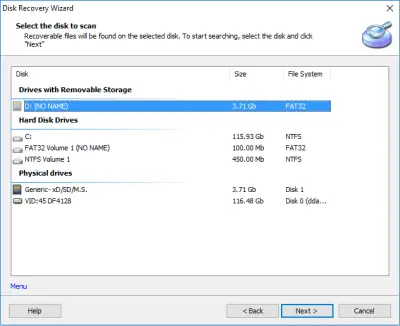
Робота з образом диска, коли джерело перебуває під загрозою
Застосуйте рішення щодо стабільності, прийняте раніше.
Якщо джерело має помилки читання, але залишається достатньо стабільним для контрольованого створення образу, спочатку створіть образ диска або знімок відновлення. Задокументуйте джерело, місце призначення, розмір образу, помилки читання та те, чи завершився процес створення образу.
Виконайте пізніше сканування для відновлення розділу RAW на основі образу, якщо це технічно можливо. Це обмежує багаторазовий доступ до оригінального пристрою та зберігає джерело, з якого можна повторно виконати відновлення.
Не робіть повне сканування несправного фізичного диска першою дією за замовчуванням. Якщо пристрій від’єднується, клацає, перегрівається, змінює ємність або стає менш читабельним, зупиніться.
Виконайте неруйнівне сканування
Після підтвердження, що це стабільний логічний RAW-розділ або недоступний розділ, відкрийте DiskInternals Partition Recovery сторінку продукту, з якої можна завантажити безкоштовну пробну версію продукту. Інструмент відновлення розділів у форматі RAW підходить у цьому випадку лише тому, що джерело вже пройшло діагностику на відмінність між логічним та фізичним рівнем.
Встановіть Partition Recovery на справний системний диск Windows. Ніколи не встановлюйте програму на розділ RAW, інший розділ на ураженому фізичному диску або на місце призначення образу.
У поточній документації до продукту перелічено три режими:
| Режим відновлення | Для чого це потрібно |
|---|---|
| Режим читання | для доступу лише для читання, коли підтримувану файлову систему можна інтерпретувати без глибокої реконструкції |
| Швидке сканування (Uneraser) | для прискорення пошуку, коли глибока реконструкція файлової системи не потрібна |
| Повне сканування (Повне відновлення) | для більш глибокого сканування та віртуальної реконструкції структур файлової системи, що підлягають відновленню |
Для стабільного логічного розділу RAW повне сканування (повне відновлення) зазвичай є відповідною відправною точкою, оскільки Windows більше не може змонтувати оригінальну файлову систему. Перед публікацією перевірте назви поточних режимів та їхню поведінку в робочій версії.
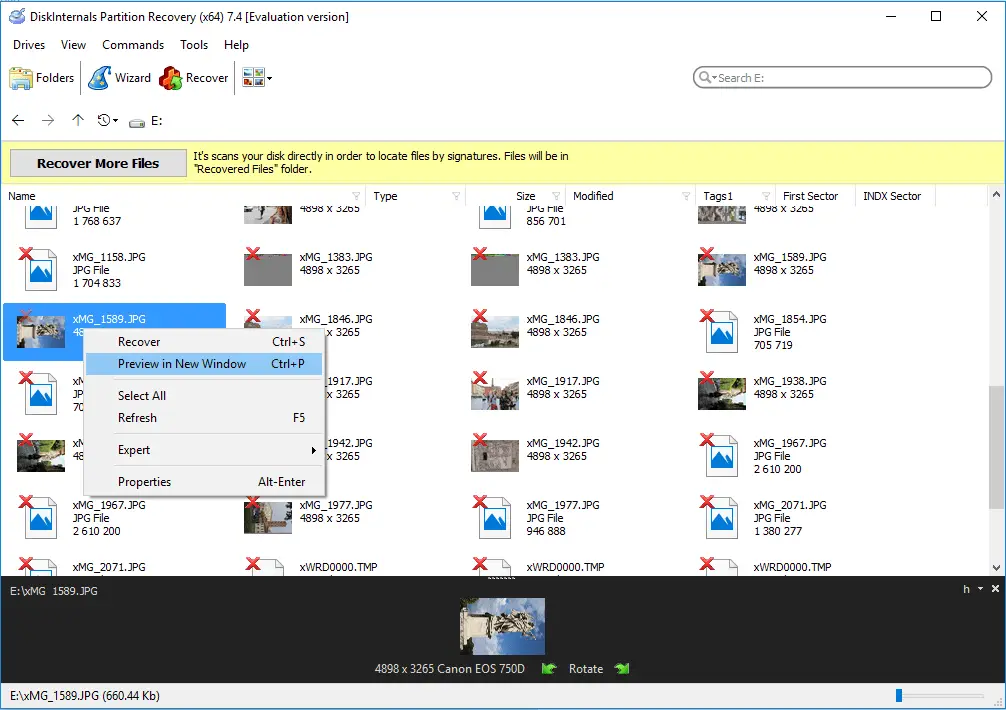
Виберіть правильне фізичне джерело або перевірений образ диска, а не пристрій призначення. Запустіть сканування та дозвольте програмі Partition Recovery створити результат відновлення, який можна переглянути безпосередньо в програмі.
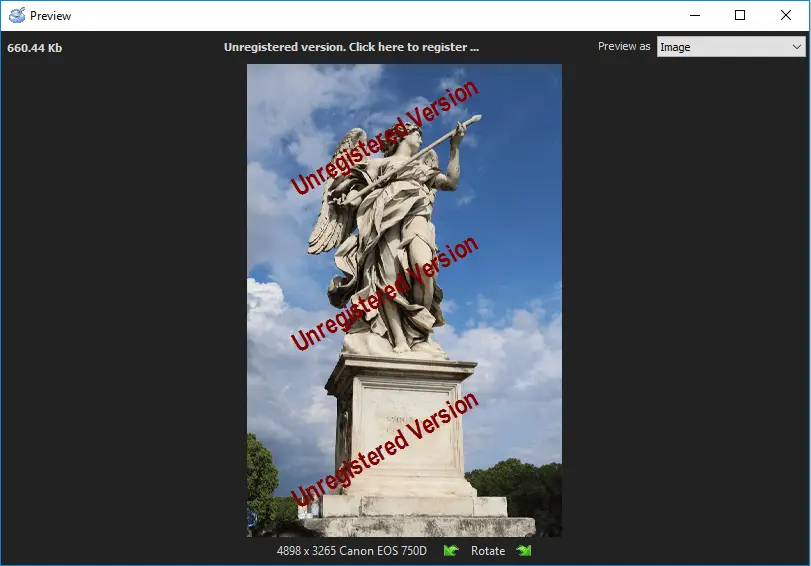
Безкоштовну пробну версію можна використовувати для сканування та попереднього перегляду підтримуваних файлів, що підлягають відновленню. Для збереження відновлених файлів може знадобитися платна ліцензія. Порівнюючи програмне забезпечення для відновлення розділів у форматі RAW, слід чітко розмежовувати функції сканування та попереднього перегляду від платного збереження файлів. Перевірте поточні обмеження пробної версії щодо версії, яка використовувалася для тестування виробником.
Функції відновлення розділів не потребують перезапису RAW-розділу для відображення віртуальної реконструкції. Етап сканування та попереднього перегляду повинен залишатися відокремленим від будь-яких подальших рішень щодо відновлення, відтворення або форматування джерела.
Перегляд та перевірка знайдених файлів
Не оцінюйте сканування лише за кількістю знайдених файлів.
- очікуваних імен папок та їхньої ієрархії;
- іменам файлів та розширеннях;
- часових міток, якщо вони доступні;
- очікуваних розмірів файлів;
- репрезентативним документам, фотографіям, відео, архівам, базам даних або файлам проектів;
- файлів із більш ніж однієї важливої папки;
- попередній файловій системі, якщо її можна надійно ідентифікувати.
Скористайтеся функцією попереднього перегляду для кількох репрезентативних файлів. Успішний попередній перегляд підтверджує лише той конкретний файл, який було відкрито. Це не доводить, що кожен файл у відновленому дереві є повним.
- часткових дерев папок;
- файлів із відсутніми іменами або шляхами;
- попередні перегляди, які завершуються невдачею;
- файлів, які відкриваються лише частково;
- файлів, знайдених за змістом, а не за оригінальними метаданими;
- нечитабельних секторів або пропущених ділянок у вихідному образі.
Якщо очікувані папки та файли не з’являються, перегляньте вибір джерела та режим сканування перед початком повторних сканувань. Не продовжуйте сканування пристрою, який стає нестабільним.
Відновлення файлів на інший фізичний пристрій
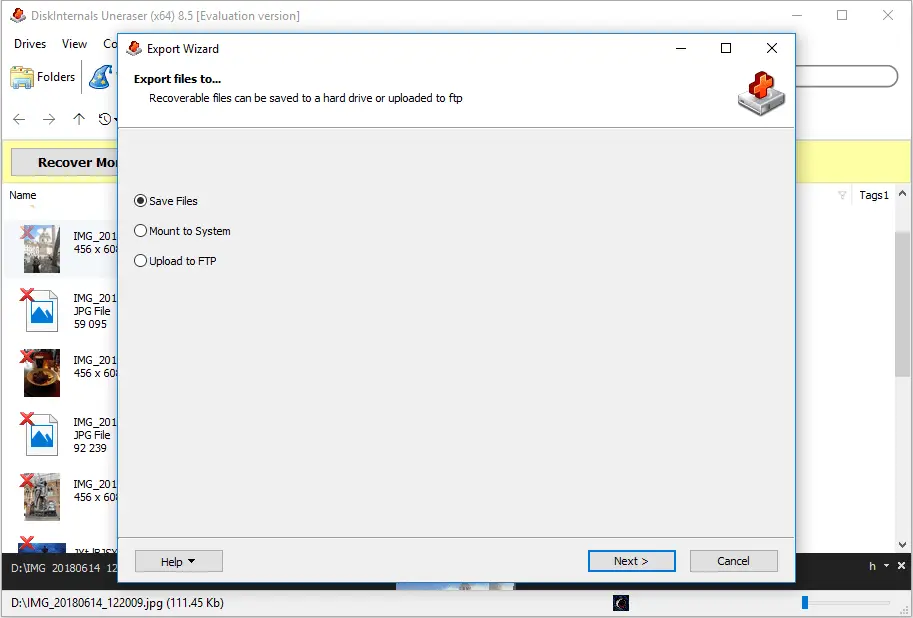
Коли необхідні файли знайдено та переглянуто, виберіть їх для відновлення.
Зберігайте їх лише на підготовленому пристрої призначення. Призначений пристрій повинен бути справним, фізично відокремленим від вихідного диска та мати достатньо вільного місця для вибраних файлів.
- розділу RAW;
- інший розділ на тому самому ураженому фізичному диску;
- нестабільний зовнішній корпус або пристрій;
- місце призначення, яке не має достатньо вільного простору.
Пробна версія може дозволяти сканування та попередній перегляд, тоді як для збереження відновлених файлів потрібна ліцензована функціональність. Вкажіть це обмеження у покроковому керівництві та на знімку екрана з вибором місця призначення.
Перевірка відновленої копії
Відновлення не вважається завершеним, якщо файли були лише експортовані.
- документи відображаються правильно;
- фотографії, відкриті з очікуваною роздільною здатністю;
- відео відтворюються довше, ніж перші кілька секунд;
- архіви можна перевірити або розпакувати;
- базам даних та файлам проєктів, відкритим у програмах, що їх використовують;
- критичні папки містять очікувані файли;
- розміри файлів та мітки часу є правдоподібними, якщо вони збереглися.
Надайте пріоритет унікальним, критично важливим для бізнесу, юридичним, фінансовим, дослідницьким або особистим даним. Зберігайте журнал відновлення, нотатки щодо сканування, деталі образу та результати тестування.
Не відновлюйте, не створюйте заново, не конвертуйте та не переформатовуйте джерело, доки необхідні файли не будуть незалежно перевірені та знову збережені в резервній копії.

Випадки, що змінюють порядок дій під час відновлення
Основний робочий процес, орієнтований на дані, залишається незмінним, але в наведених нижче випадках змінюються вимоги до необхідних доказів або доцільність програмного сканування.
Відновлення колишнього розділу NTFS, який тепер відображається як RAW
Щоб відновити розділ NTFS із формату RAW, спочатку переконайтеся, що NTFS дійсно була попередньою файловою системою. Корисними доказами можуть бути:
- том раніше використовувався Windows як NTFS;
- інший системний запис або резервні копії файлової системи;
- сканування виявляє цілісні структури NTFS;
- очікувані папки NTFS, імена файлів та метадані з’являться у відновленому результаті.
Не слід примусово виконувати перетворення RAW у NTFS до відновлення файлів. Створення нової файлової системи NTFS або запис метаданих відновлення відрізняється від реконструкції віртуальної файлової системи в рамках функції «Відновлення розділів».
Програмне забезпечення може реконструювати NTFS-результат, доступний для перегляду, з метою попереднього перегляду та експорту без запису цієї реконструйованої файлової системи назад на джерело.
RAW-розділів на SSD-накопичувачах
RAW-розділ на SSD вимагає більшої обережності, ніж просте перенесення даних з HDD.
- TRIM та очищення сміття;
- поведінці контролера;
- апаратного шифрування;
- недоступних ключів шифрування;
- перезаписаних сторінок флеш-пам’яті;
- контролера або NAND;
- фізичний стан пристрою.
Уникайте подальшого запису та повторних сканувань. Якщо SSD від’єднується, змінює ємність, розпізнається нестабільно, перегрівається або містить незамінні дані, зупиніть процес і зверніться за оцінкою до фахівця.
Стабільний SSD-накопичувач у логічному стані RAW все ще можна сканувати, але жодне програмне забезпечення не може гарантувати відновлення даних, що були обрізані, зашифровані, перезаписані або стали фізично нечитабельними.
RAW Зовнішні диски та проблеми з підключенням
Розділ жорсткого диска відображається як RAW з логічних причин лише тоді, коли фізичний пристрій та з’єднання залишаються стабільними.
- кабелю;
- USB або Thunderbolt;
- корпусу або мосту;
- джерело живлення;
- адаптера.
Якщо той самий жорсткий диск показує розділ у форматі RAW через стабільне з’єднання, використовуйте алгоритм логічного відновлення. Якщо з’єднання розривається, диск повідомляє про інший обсяг, зникає під час читання або працює надто повільно, припиніть розглядати цю проблему як звичайний випадок відновлення диска з розділом у форматі RAW.
Повторні цикли ввімкнення та вимкнення живлення можуть погіршити стан нестабільного пристрою.
Доступ заборонено, але файлова система не є RAW
Якщо Windows показує NTFS, FAT, exFAT або іншу розпізнану файлову систему, але повідомляє про відмову в доступі, проблема може полягати в:
- дозволів;
- власність;
- обмеження політики;
- шифрування;
- заблокований том;
- пошкоджену, але все ще розпізнавану файлову систему.
Не змінюйте права доступу, не перебирайте право власності, не вимикайте засоби безпеки та не запускайте інструменти відновлення наосліп. Спочатку переконайтеся, що апаратне забезпечення працює стабільно, визначте точну помилку, підтвердьте стан шифрування та з’ясуйте, чи належать дані обліковому запису або організації, які можуть надати дозвіл на доступ.
A доступ до розділу заборонено повідомлення саме по собі не доводить, що програмне забезпечення для відновлення даних розділів у форматі RAW є правильним рішенням.
Що робити після відновлення файлів
Відновлення та форматування слід виконувати після межі відновлення, а не до неї.
Виконуйте ремонт, відновлення або переформатування лише після перевірки
Форматування створює нову файлову систему. Воно не відновлює стару.
- Перевірте наявність необхідних файлів на окремому місці призначення.
- Створіть другу резервну копію незамінних даних.
- Збережіть образ диска, знімок відновлення та, за необхідності, записи про тестування.
- Переконайтеся, що фізичний пристрій знаходиться у достатньо справному стані для повторного використання.
- Замініть пристрій зберігання даних, якщо він демонстрував нестабільність, помилки читання, зміну ємності або інші ознаки несправності.
Не повертайте фізично ненадійний диск у робоче середовище лише тому, що він тимчасово став доступним для монтування після ремонту або форматування.
Якщо пристрій справний, а відновлені дані захищені, оригінальний розділ можна відтворити або відформатувати відповідно до передбачуваного використання. Це завдання з підготовки сховища, а не відновлення розділу у форматі RAW.
Зменшення ризику повернення до стану RAW
- безпечне вилучення зовнішніх накопичувачів та карт пам’яті;
- забезпечуючи стабільне електроживлення під час запису, оновлення, міграції та змін розділів;
- заміни ненадійних кабелів, корпусів, адаптерів та джерел живлення;
- моніторингу стану сховища та тенденцій помилок;
- створення образу диска перед початком масштабних робіт із розділами або міграцією;
- зберігаючи актуальні, перевірені резервні копії на окремому носії;
- заміни пристроїв, які відключаються, перегріваються, значно сповільнюються або повідомляють про зростання кількості помилок.
Резервна копія є корисною лише тоді, коли вона є окремою, актуальною та перевіреною.
Поширені запитання
-
Так, коли пристрій працює стабільно, а необхідні дані залишаються доступними для читання, безпечнішим підходом є сканування розділу RAW, відтворення віртуального представлення файлової системи, попередній перегляд файлів та їх збереження на іншому фізичному пристрої. Форматування не є обов’язковим на етапі відновлення і має відбуватися лише після перевірки відновленої копії.
-
Пошукові запити щодо безкоштовного відновлення розділів у форматі RAW часто стосуються лише безкоштовного сканування або попереднього перегляду, тоді як незалежно перевірені інструменти з відкритим кодом можуть пропонувати інші можливості. Це не означає, що кожен файл можна зберегти безкоштовно. Програма DiskInternals Partition Recovery наразі надає можливість пробного сканування та попереднього перегляду, тоді як для збереження відновлених файлів може знадобитися ліцензія. Перед публікацією переконайтеся, що ви ознайомилися з чинними умовами використання продукту.
-
Ні. CHKDSK може записувати метадані файлової системи, і Windows може відмовитися запускати цю програму на томі у форматі RAW. Відновіть та перевірте файли в іншому місці, перш ніж розглядати будь-які операції відновлення, що передбачають запис метаданих.
-
Ні. Том у форматі RAW зазвичай має розпізнаваний запис про розділ, але не має файлової системи, яку Windows може підключити. Нерозподілений простір не має розпізнаваного запису про активний розділ для цієї області. Створення нового тому в нерозподіленому просторі призводить до запису нових метаданих і не повинно бути першим кроком відновлення.
-
Позначення «RAW» означає, що Windows не може ідентифікувати або використовувати монтовану файлову систему на цьому розділі. Воно не вказує на точну причину. Проблема може бути пов’язана з метаданими файлової системи, пошкодженням таблиці розділів або завантажувального запису, помилками накопичувача, перерваним записом або фізичною нестабільністю.
-
Можливо, але відновлення залежить від того, що залишається читабельним і доступним. TRIM, збирання сміття, поведінка контролера, шифрування, перезаписи та фізичні несправності можуть істотно обмежити відновлення SSD. Припиніть процес, якщо SSD нестабільний або виявляється нестабільно.
-
Перевірте, чи Windows все ще розпізнає файлову систему, а потім перевірте права доступу, власника, шифрування, стан монтування, точну помилку та стан пристрою. Повідомлення «Доступ заборонено» не обов’язково є проблемою RAW-розділу і може вимагати введення облікових даних або вирішення питання з правами доступу, а не відновлення файлової системи.
Наступний крок для стабільного логічного розділу RAW
Використовуйте програмне забезпечення лише тоді, коли фізичний пристрій є стабільним, стабільно розпізнається та не заблокований через відсутність ключів шифрування.
На сторінці продукту можна завантажити безкоштовну пробну версію та ознайомитися з детальною інформацією про продукт. Встановіть програмне забезпечення на справний системний диск Windows, скануйте стабільне джерело або перевірений образ, перегляньте типові файли та зберігайте відновлені дані виключно на іншому справному фізичному пристрої.
Не запускайте програмне забезпечення для відновлення на диску, який клацає або скрипить, самостійно відключається, повідомляє про неправильний обсяг, перегрівається або виявляється лише час від часу. Повторні сканування створюють додаткове навантаження на апаратне забезпечення, яке вже виходить з ладу. Припиніть процедуру та зверніться до професійної служби відновлення даних.