
Відновлення відео з будь-якого носія, включаючи цифрові камери та флеш-карти!
Отже, ви втратили кілька важливих відеофайлів і панікуєте, бо вони були дійсно важливими, а тепер не знаєте, що робити?
Ваше відео було пошкоджене? Або випадково видалене?
Не хвилюйтеся, відновлення відео можливе, і існує безліч різних методів та програмних інструментів для відновлення відео, якими ви можете скористатися, щоб повернути втрачені відеофайли.
Ви готові? Давайте читати!
Причини втрати відео
Щороку багато людей втрачають велику кількість даних, і відеофайли не є винятком. Найпоширенішою причиною видалення даних є помилка, і багато хто не знає, що їхні файли можна відновити. Але коли йдеться про відео, багато хто вважає, що відновлення відео неможливе через складність відеофайлів та їхні великі розміри.
Крім того, деякі відеофайли пошкоджуються, і користувачам не залишається нічого іншого, як видалити їх. Коли згодом вони дізнаються, що ці пошкоджені файли можна відновити, відеофайлів у них уже немає.
Ось деякі з основних причин втрати відеофайлів:
- Випадкове видалення
- Пошкодження відеофайлів внаслідок вірусних атак
- Помилка системи зберігання даних
- Несправність обладнання (яке використовується для запису відео)
- Помилка підключення під час переміщення файлів з одного пристрою на інший
Що робити, щоб відновити відео?
Якщо ви раніше не відновлювали втрачені дані, відновлення відео може здатися вам надскладною справою, але насправді це зовсім не так. Для цього потрібно знайти хорошу програму для відновлення відео та спробувати відновити втрачені відеофайли. Щоб відновити видалені відео, ви можете скористатися однією з найкращих програм для відновлення даних та відео, наприклад DiskInternals Video Recovery. Ви можете спробувати його в пробній версії як безкоштовну програму для відновлення відео, а коли будете повністю задоволені її роботою, придбати ліцензію.
Відновлення відео за допомогою DiskInternals Video Recovery
DiskInternals Video Recovery — це не просто інструмент для відновлення відео, а й універсальне рішення всіх ваших проблем із відновленням даних. Втрачені фотографії, пошкоджені відео, музика, документи та видалені файли — програма DiskInternals може відновити все це.
DiskInternals Video Recovery підтримує:
- Камери таких виробників, як Sony, Canon, Nikon, GoPro та багато інших.
- Файлові системи: NTFS, FAT, exFAT, ReFS, Ext2/3/4, UFS, HFS, ReiserFS, Reiser4, XFS, ZFS, RomFS (лише для читання).
- Відеокодеки для багатьох різних типів відео, зокрема 3GP, AVI, MPEG, MP4, MOV, WMV, DIVX та багатьох інших.
- Носії інформації, такі як жорсткі диски (HDD), твердотільні накопичувачі (SSD), флеш-накопичувачі та картки пам’яті (включно з SD-картками, SDHC, SDXC тощо).
Невеликий розмір

Програмне забезпечення DiskInternals є легким. Його головна перевага — раціональне використання ресурсів, на відміну від інших безкоштовних програм для відновлення відео, які забирають усі ресурси вашого обладнання, через що ви не можете користуватися комп’ютером.
Висока швидкість відновлення

Незважаючи на компактність, програма працює дуже швидко. Сучасні алгоритми DiskInternals допоможуть вам відновити всі відео та інші великі файли без втрати якості.
Вбудований майстер

Якщо ви сумніваєтеся, що зможете відновити відеофайли, не хвилюйтеся. DiskInternals Video Recovery має вбудований майстер, який проведе вас через усі етапи процесу відновлення, і ви зможете відновити файли як професіонал.
Безкоштовна пробна версія

DiskInternals Video Recovery має безкоштовну пробну версію, і ви можете придбати ліцензію згодом, якщо програма вас задовольнить.
Інструкція: як відновити відеофайли
Користуватися DiskInternals Video Recovery зовсім не складно. Програма має зручний інтерфейс та вбудований майстер, тому нею можуть користуватися навіть ті, хто не є ІТ-фахівцями.
Покрокова інструкція:
- 1. Завантажте DiskInternals Video Recovery.
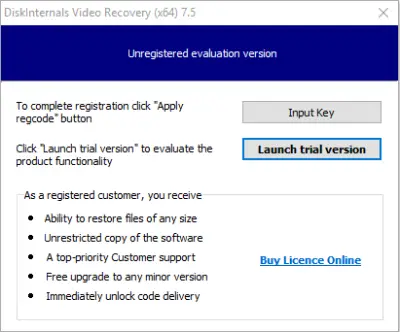
- 2. Після завантаження запустіть інсталятор і просто натискайте кнопку «ДАЛІ», доки програма не буде встановлена.
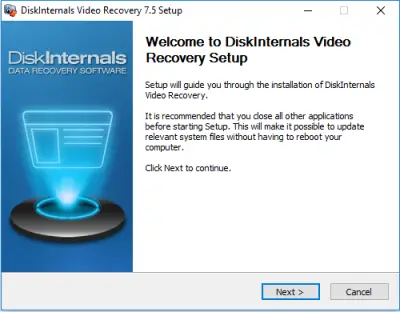
- 3. Програма запуститься з вікном привітання та майстром; натисніть «ДАЛІ».
- 4. У другому вікні вам будуть показані всі пристрої зберігання даних, які підключені до вашого ПК або знаходяться на ньому. Це може бути що завгодно: ваші жорсткі диски, USB-накопичувачі, SD-картки тощо. Виберіть диск, з якого ви хочете відновити втрачені відео.
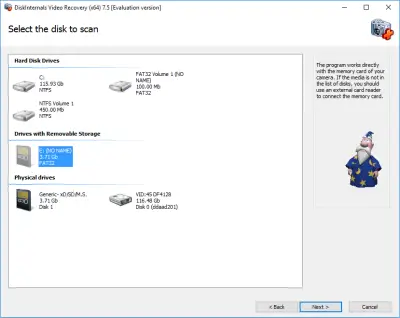
- 5. Сканування розпочнеться, і це може зайняти деякий час, тому розслабтеся та відпочиньте.
- 6. Після завершення сканування ви побачите файли, які можна відновити. Ви можете вибрати будь-яке відео, клацнути на ньому правою кнопкою миші та вибрати «Перегляд».
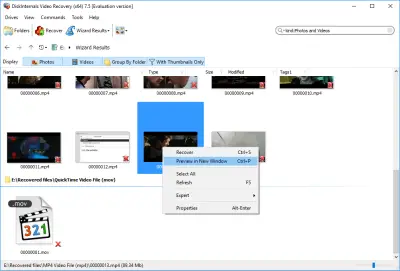
- Якщо ви можете переглянути відео, ви зможете його відновити.
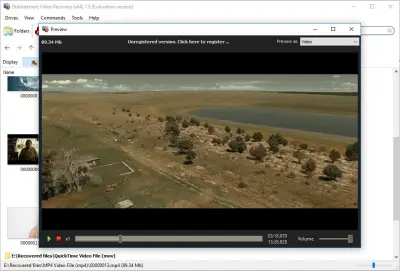
- 7. Щоб зберегти знайдені відео та інші файли на комп’ютері, потрібно придбати ліцензію та ввести ліцензійний ключ.
Удачі!
Поширені запитання
- Це значною мірою залежить від типу форматування. Якщо це було повне форматування, то жодна програма у світі не зможе відновити дані. Якщо ж це було швидке форматування, то ваші шанси на відновлення дуже високі.
- У цьому немає потреби. Після придбання ліцензії введіть ліцензійний ключ, і ви зможете зберегти знайдені відео.
- Ні. За допомогою Video Recovery™ ви можете відновити відеофайли будь-якого формату.
- У безкоштовній версії ви можете сканувати носій та переглядати знайдені відео. Крім того, ви можете створити образ диска, щоб зберегти всю важливу інформацію з вашого носія.
- Користування DiskInternals Video Recovery: просто запустіть програму та дотримуйтесь вказівок майстра, щоб просканувати та відновити справну версію вашого пошкодженого відеофайлу.
- Підключіть камеру Canon до комп’ютера та запустіть DiskInternals Video Recovery. Клацніть на камеру Canon і виберіть «Сканувати», щоб відновити всі видалені відео.
- Щоб відновити пошкоджене відео, вам знадобиться програма для відновлення відео. Цікаво, що DiskInternals Video Recovery є ідеальним варіантом із безліччю корисних функцій.
БЕЗКОШТОВНЕ ЗАВАНТАЖЕННЯВерсія 7.26, WinКУПИТИ ЗАРАЗВід $39.95